
Eller: hur man raderar hårddisk eller USB-minne med Windows.
När man i Windows raderar filer ”permanent”, t.ex. med tangenterna Shift+Delete, eller om man ”raderat” med Delete och sedan tömt ”papperskorgen”, så kan de ”raderade” filerna fortfarande finnas kvar dolda och kan enkelt återskapas*. Det gäller framför allt USB-minnen och (mekaniska) hårddiskar dvs HDD. (Med SSD kan det vara svårare eller omöjligt att återskapa raderade filer).
Det finns tredjepartsprogram som rensar bort ”raderade” (dolda) filer genom att skriva över allt med nya data, t.ex. med massa nollor eller slumpvis data.
Windows har en egen sådan lösning i Utforskaren: full formatering. (Windows har även programmet Diskpart som körs i kommandotolkfönster, det visas kortfattat längst ner på denna sida).
OBS: om man vill rensa på samma enhet som Windows ligger (t.ex. enhet C) och behålla Windows, så behövs en annan metod än formatering eller Diskpart, se ”RENSA PÅ SAMMA ENHET SOM WINDOWS” längre ner på sidan.
RENSA MED FULL FORMATERING
(Gäller Windows Vista, 7, 8, 10 och 11).
Gör så här:
I Windows Utforskaren (eng. Windows Explorer / File Explorer), markera den enhet (t.ex. D, E eller F) som ska rensas/tömmas, högerklicka och välj ”Formatera”.
Välj filsystem (t.ex. NTFS).
Och avkryssa rutan ”Snabbformatering” (”Quick format”), dvs ta bort krysset så att det görs en full formatering istället för snabbformatering.
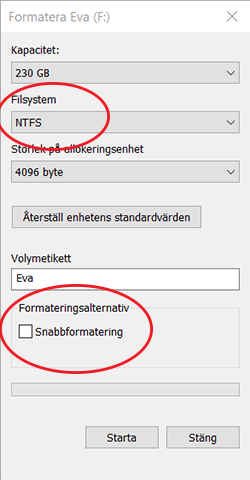
På bilden ovan är det enhet F som ska formateras, det syns längst upp där det står ”Formatera Eva (F:)”.
”Eva” är volymetiketten, ”F” är enhetsbokstaven (eng. ”drive letter”).
OBS! Innan du trycker ”Starta”, dubbelkolla att det är rätt enhet som du markerat och som du vill rensa. Observera att samtliga filer och mappar på den enheten kommer att försvinna (permanent på riktigt).
En indikator (förloppsindikator) visar hur långt formateringen har kommit, så att man inte behöver undra om det står still:

Full formatering tar mycket längre tid än snabbformatering (som ofta görs på några sekunder). Till skillnad från snabbformatering så fyller full formatering hela den valda enheten med binära nollor, och den gör dessutom kontroller av eventuella skadade sektorer.

Hur lång tid det tar beror på enhetens storlek och på den diskens skrivhastighet. (Mer info längre ner).
Windows har även en formateringsversion som körs i Kommandotolken (kommandot format), för den som hellre föredrar det.
TIDEN DET TAR:
Vid full formatering skrivs alltså massa binära nollor på hela den valda enheten. Det tar tid eftersom varje GB (gigabyte) innehåller över åttatusen miljoner bitar (bits). (En byte består av 8 bitar. En GB är drygt tusen MB (megabyte) dvs drygt tusen miljoner byte).
Så det kan ta allt ifrån några minuter till flera timmar beroende på hur stor enheten är (hur många GB) och vilken skrivhastighet (MB/sek) den har.
Exempel, att rensa en enhet som är 100 GB tar ungefär:
– 15 minuter eller mer om skrivhastigheten är 120 MB/sek (en ordinär hårddisk).
– 1,5 timma eller mer om skrivhastigheten är 20 MB/sek (en långsammare usb-sticka).
Tidsåtgången för att rensa varierar beroende på vilket program man använder. Vid två tester med en 32 GB usb-sticka som har max skrivhastighet 40 MB/sek, så tog det 56 minuter med full formatering i Utforskaren, och 40 minuter med Diskpart (se nedan).
En hårddisk på 1 TB (terabyte) kan ta 2-3 timmar eller mer att rensa på det här sättet.
OM MAN VILL KOLLA ATT FILERNA ÄR BORTA:
Några exempel på program för att snabbt och lätt kolla om det finns några raderade filer som kan återskapas är ”Stellar Data Recovery”*, ”EaseUS Data Recovery”, och ”Recuva”. Det finns fler, t.ex. ”Disk Drill”.
Raderar man en fil i Windows på vanligt sätt så kan den återskapas med nån av de programmen (ibland gratis). Men i andra situationer är ”Stellar” bättre och ”Recuva” sämst.
Vid tester med USB-stickor med filsystem NTFS och som innehöll raderade filer, framkom följande:
– Efter en full formatering (som tog 56 minuter) hittade varken ”Stellar” eller nån av de andra testade programmen några raderade filer. Helt OK alltså.
– Men även efter en snabbformatering (quick format), som bara tar några sekunder, hittade två av programmen (”EaseUS” och ”Recuva”) INTE några filer, inte ens med djup eller avancerad skanning, vilket är en brist hos dom programmen.
Anledningen till att de inte hittade filerna är att snabbformatering plockar bort samtliga pekare som Windows använder för att läsa en fil (det går blixtsnabbt), inte bara pekaren som talar om var filen börjar. (Filer är uppdelade i sektorer, inte alltid i ordning efter varandra så därför finns det pekare för varje sektor som visar var filens nästa sektor finns, osv).
Efter en snabbformatering finns alltså de raderade filernas innehåll kvar, men det blir svårare att återskapa filerna utan dessa pekare. Och varken ”Recuva” eller ”EaseUS” är gjorda för det.
”Stellar” och ”Disk Drill” däremot hittade filerna (med ”deep scan”) på usb-stickorna som hade snabbformaterats. Filernas förnamn fanns visserligen inte kvar, de hade istället tilldelats nummer t.ex. 1262.mp4 (en video), och filerna benämns rådata (”raw data”), men var ok för övrigt.
Men som sagt, efter en full formatering så kan inte heller ”Stellar” eller ”Disk Drill” hitta några filer.
Så vill man vara på säkra sidan så gör man full formatering (eller använder Diskpart eller nåt annat liknande program som skriver över allting på disken/minnet).
Nån kanske invänder att det inte är 100% säkert med full formatering som bara skriver över allting en enda gång… I så fall kan man upprepa flera gånger, eller använda ett wipe-program som skriver flera gånger. Är man inte paranoid så räcker en (1) gång.
Om SSD:
Ovanstående gäller USB-stickor och hårddiskar (HDD, hard disk drive).
SSD (solid state drive) använder annan teknik för att hantera data, som kan göra det svårare eller omöjligt att återskapa raderade filer.
Exempel, test med extern SSD-disk (”Samsung T7 1 TB”) i Windows:
– Inget av de testade programmen ”Stellar”, ”Disk Drill” osv. kunde med djupskanning hitta filer eller filnamn efter en snabbformatering. (Inte heller efter en full formatering, förstås).
– Efter att filer raderats med shift-delete kunde de raderade filernas namn hittas med djupskanning, men filerna kunde inte återskapas eller så var de korrupta och kunde inte visas.
Obs: exakt hur säkert filer raderas på SSD kan skilja mellan olika modeller och tillverkare.
RENSA MED ’diskpart’
Vill man rensa med Windowsprogrammet ’Diskpart’ (istället för att göra full formatering) så blir det lite mer komplicerat, och lättare att begå misstag. Diskpart rensar en hel disk, inte enskilda enheter/volymer på en disk (som formatering gör). Och när diskpart är klar så har diskens utrymme statusen ”Inte allokerat”, dvs efteråt måste man skapa en ny volym på disken och formatera den.
Kort sammanfattning av rensning med Diskpart:
– Skriv diskpart i Windows sök och kör det som administratör.
– list disk (visar numrerad lista på alla diskar inklusive ev. usb-stickor).
– select disk (t.ex: select disk 2, om det är nr 2 som ska rensas).
– list disk (kolla att den valda är markerad med asterisk *).
Man kan även skriva detail disk, då visas mer information om den valda disken.
När önskad disk är vald, starta raderingen med:
– clean all
Nu skrivs den valda disken över med nollor.
Det visas ingen förloppsindikator, endast en blinkande markör.
Det går något fortare med Diskpart än med full formatering, eftersom Diskpart endast skriver massa nollor, den kollar inte ev. skadade sektorer (som full formatering gör).
Exempelvis det som tar 40 minuter med Diskpart tar nästan en timma med full formatering.
RENSA PÅ SAMMA ENHET SOM WINDOWS
Om man vill rensa samma enhet / volym där operativsystemet Windows finns och behålla Windows, så kan man förstås inte formatera eller rensa hela den enheten.
Exempel:
om Windows finns på enhet C, och det finns t.ex. 205 GB ledigt på den enheten, och man vill skriva över alla raderade, dolda filer som ev. kan återskapas, då kan man göra så här:
1. Anslut en extern usb-hårddisk som innehåller minst 205 GB okänsliga filer, dvs som INTE är privata/personliga/känsliga.
2. Skapa en temporär mapp på Windows-enheten, t.ex. C:\temp, och kopiera de 205 GB dit från den externa hårddisken, tills det inte finns något ledigt utrymme kvar på Windows-enheten.
3. Radera sedan temp-mappen C:\temp så att 205 GB-utrymmet frigörs.
Klart!
Nu innehåller Windows-enhetens raderade utrymme endast de ”okänsliga” filerna som du kopierade från den externa hårddisken, och det gör inget om någon skulle återskapa dom filerna.
Anm: använd inte programmet FSutil för att skapa en 205 GB fil (eftersom den i praktiken knappt skriver över nåt på disken, se info längst ner i detta inlägg).
Diverse info
* När man i Windows raderar en fil ”permanent” (t.ex. med Shift+Delete, dvs inte bara flyttar den till papperskorgen), så raderas inte filen på riktigt, den finns fortfarande kvar på hårddisken eller USB-minnet. Det är bara den interna filpekaren som raderas (som pekar på filens början). Filen syns inte längre i Windows Utforskaren, men den kan återskapas med specialprogram, om man inte rensar disken med överskrivning, eller förstör den fysiskt.
Ska man slänga hårddisken (istället för att sälja eller skänka) och vill förhindra att nån sopletande hackare återskapar dina filer, så är ett annat alternativ att fysiskt förstöra disken eller minnet med slägga, borrmaskin eller liknande brutal metod.
Info om Windows formatering:
learn.microsoft.com/en-us/…/format-command-not-write-zeros-to-disk (09/24/2021)
”By default in Windows Vista and later versions, the format command writes zeros to the whole disk when a full format is performed. In Windows XP and earlier versions of Windows, the format command doesn’t write zeros to the whole disk when a full format is performed.”
Info om Diskpart och clean all:
learn.microsoft.com/en-us/…/diskpart
learn.microsoft.com/en-us/…/clean
”clean: Removes all partitions or volume formatting from the disk…”
”clean all: Specifies that each and every sector on the disk is set to zero, which completely deletes all data contained on the disk.”
Anm: när ”Stellar Data Recovery” installerades så installerades i det dolda även programmet ”Codec Tweak Tool”. Det används av ”Stellar…” vid t.ex. förhandsvisning av mp4-videofiler som kan återskapas.
Tillägg: i Windows Kommandotolken finns även programmet FSutil som man kan skapa gigabyte-stora filer med blixtsnabbt på några sekunder (för teständamål) och som bara innehåller massa binära nollor.
MEN det kan INTE användas som ersättning för full formatering, Diskpart eller annat wipe-program för att radera en disk. Därför att såna filer (s.k. sparse files) specialhanteras av Windows filsystem så att alla nollorna inte skrivs till disken. Istället skrivs bara lite information om hur många nollor filen innehåller, hur stor filen är. För användaren ser det ut som att filen tar mycket plats på disken, men det utgörs mestadels av data som redan fanns på disken innan FSutil skapade filen (men när man tittar i filen så visar Windows massa nollor).
Om man försöker rensa en disk genom att skapa en sådan jättestor noll-fil med FSutil på den disken så kommer de raderade filerna alltså inte att skrivas över i nån större utsträckning, och de kan därmed hittas och återskapas med t.ex. programmen ”Stellar” eller ”EaseUS” (Men ”Recuva” klarar inte det).


 SKAPA FILEN lista.txt och lägg den t.ex. på enhet C