iPad / iPhone krånglar med Windows Utforskaren [Lösning]

Ett enkelt sätt att kopiera kamerabilder från iPad och iPhone (dvs bilder tagna med deras kamera) till Microsoft Windows, utan några Apple- eller tredjepartsprogram,
är via usb-kabel och Windows Utforskaren (File Explorer).

Men på grund av Apple så går det ibland inte att kopiera bilderna, t ex om du har markerat flera bilder i Utforskaren då kopieras ingen eller bara 1 bild. Ibland går det inte ens att öppna bilderna i Utforskaren, trots att tumnagelbilderna visas ok. Även andra fel har rapporterats.

LÖSNING, i iPad / iPhone:
Inställningar – Kamera – Format,
välj ”Mest kompatibel” (istället för ”Högeffektiv”).
Då kommer kamerabilder i fortsättningen att sparas i bildformatet ”.jpg”, istället för Apples eget nya bildformat ”.heic” som Microsoft Windows och Utforskaren ännu inte är riktigt kompatibel med.

Men redan tagna kamerabilder kommer fortfarande att vara Apples format. Dom döps om till ändelsen .jpg om man startar om enheten, men kommer fortfarande att krångla i Utforskaren.
Orsaken till problemet är alltså Apple som inte följer vedertagen bildstandard.


EN ANNAN LÖSNING (som inte heller kräver nåt Apple- eller tredjepartsprogram)
är att använda Windowsappen Foton (Photos),
den kan även kopiera Apples heic-format, åtminstone i nu senaste Windows 11-versionen.

(Men med Foton går det bara att kopiera till Windows egna Bilder-mapp, eller till en mapp som man skapar i Bilder-mappen. Jag försökte skapa en egen mapp på annat ställe i samma dator men det gick inte, Foton tycktes arbeta med att skapa mappen men det blev aldrig klart. Men det kommer nog att åtgärdas i nån kommande Windowsuppdatering).

Bankstrul med ”Skaffa BankID till en annan enhet” (Lösning: byt bank)

Skulle installera BankID och Swish på en ny mobiltelefon. Det borde gå lätt och smidigt via mobilen, eftersom den gamla telefonen redan hade fungerande BankID och Swish.

Men inte hos Nordea, nejnej. När man i Nordea-appen väljer ”Skaffa bankID till en annan enhet” (under Profil) saknas en Fortsätt-knapp, det går inte att komma vidare (bild ovan).
Och hos Nordeas telefonsupport fanns ingen lösning på det problemet.

Det går inte heller att göra med Nordeas internetbank (på datorn), då krävs att man har ett pass eller nationellt ID-kort med chip (som man köper hos polisen för 500 kr), det duger inte med ett vanligt körkort.

Nordea-supporten hänvisade mig därför till deras fysiska bankkontor (där man först måste boka tid).

LÖSNINGEN

Eftersom Nordea har Teliasyndromet, dvs de är såpass stora att kunderna blivit en börda,
och eftersom jag sedan länge även är kund hos en annan bank (Handelsbanken),
så skaffade jag BankID hos dom istället, eftersom deras mobil-app fungerar. (Digitala tjänster – BankID – Beställ nytt bankID till annan enhet).

KLART!
Nu funkar BankID på den nya mobiletelefonen. (Det fungerar även på den gamla mobilen, tills det inte förnyas längre eller tills jag avslutar det).

En detalj vid aktiveringen av BankID (i Handelsbankens app) är att man måste godkänna användning av ”Platstjänst” och ”Bluetooth” (genom att trycka Ja), både på den gamla och den nya mobiltelefonen. Det görs bl.a. för att säkerställa att båda telefonerna befinner sig på samma plats, nära varandra, vid aktiveringen. Platstjänst och bluetooth kan man sedan stänga av om man vill.

SWISH

Sedan var det enkelt att få igång Swish (eftersom det redan fanns på den gamla mobilen), så här:
efter att Swish-appen installerats (från App Store), valde jag ”Aktivera” och knappade in telefonnumret (därefter verifierades det med BankID).
Klart!


TESTA BANKID

Man kan testa sitt BankID på följande sida (BankIDs egen sida):
test.bankid.com/
Då visas även vem BankID-utgivaren är (i mitt fall Handelsbanken, på den nya mobilen).


Med andra ord:
om det är problem med att skaffa BankID till en ny mobilenhet, kan enklaste lösningen vara att byta bank som utgivare av BankID.

Lägga till ett POP-mailkonto i iPhone/iPad

Problem att lägga in ett nytt e-postkonto i iPhone/iPad med åtkomstmetoden POP istället för IMAP?

GÖR SÅ HÄR under Inställningar – Mail – Konton – Lägg till konto – epostleverantör ”Annat”.

Vid e-postadress eller lösenord:
skriv en felaktig e-postadress (t.ex. kalle@fel666.se) eller ett ogiltigt lösenord,
och tryck Fortsätt.
Då visas knappar för IMAP och POP.
Välj POP, och skriv korrekt e-postadress/lösenord, och fyll i övriga uppgifter manuellt (POP-server, portnummer, osv).


Om man från början skriver korrekt e-postadress och lösen så styr e-postleverantören vilka alternativ som visas i iPhone/iPad. I många fall väljs då IMAP automatiskt, övriga inställningar fylls i automatiskt, och sedan ges inga möjligheter att i efterhand ändra till POP.

Men är e-postadress eller lösenord felaktigt, då går iPhone/iPad över till manuellt läge, där man kan välja IMAP eller POP, och sedan manuellt fylla i övriga inställningar.


Uppgifter för server, portnummer kan man hitta hos e-postleverantörens webbsida för e-post.

Exempel på såna uppgifter för ett POP-konto kan vara:

Inkommande server: pop-mail.exempel.se
Lösen: ******
Använd SSL: Ja
Autentisering: lösenord
Radera från server: 7 dar
Serverport: 995

Utgående server: smtp-mail.exempel.se
Lösen: ******
Använd SSL: Ja
Autentisering: lösenord
Serverport: 587

(Uppgifterna för din e-postleverantör kan skilja sig från ovanstående uppgifter).

Problemfix: Starta om!

Häromdan gick det inte att surfa på plattan (iPad). Inga sajter kunde besökas, det visades felmeddelande.

ÅTGÄRD (äldsta fixen i världen):
startade om plattan. Klart!

Den hade inte varit helt avstängd på länge. Ett halvår, kanske mer?

iPad kan stängas av så här…

  • med fysisk knapp och skärmen: håll in övre knappen en stund tills det visas ”Dra för att stänga av” på skärmen,
  • eller med enbart skärmen: Inställningar – Allmänt – Stäng av,
  • eller enbart med fysiska knappar (t.ex. om plattan hängt sig): håll in övre knappen och hemknappen samtidigt, släpp när Apples logga visas. (Om plattan inte har hemknapp, se länken nedan).

Starta sedan med övre knappen (håll in den en stund).


Info från Apple:
Slå på eller stänga av iPad
Tvinga iPad att starta om
If Safari isn’t loading websites or quits on your iPhone, iPad, or iPod touch

Mobilsurf: förhindra att surfpotten tar slut

Om surfpotten tar slut för dig i det mobila bredbandet när bara halva månaden gått, så kan följande tips vara bra om du inte vill uppgradera till större surfpott eller obegränsad surf. Följande tips gäller iPad och iPhone.

Det handlar om att sänka hastigheten eller begränsa överföringskapaciteten (eller begränsa bandbredden som det även lite felaktigt kallas).
Det kommer knappast att försämra den mobila surfupplevelsen för den som brukar använda surfpott, eftersom de mobila hastigheterna numera ofta är mycket större än vad många mobilsurfare egentligen behöver.

Vissa webbsidor drar väldigt mycket datatrafik*, ibland utan att man ens tittar på video eller liknande. Och hastigheten för mobilt bredband kan numera vara över 100 Mbps (megabit per sekund). Det motsvarar 0,73 GB (gigabyte) per minut. På två minuter kan uppåt 1,5 GB mobildata hämtas…
Med andra ord: oavsett om din surfpott är 5, 15 eller 50 GB så kan surfpotten vara slut långt innan månaden är över.


LÖSNINGAR, för iPad och iPhone (med os version 13 eller högre):

Stryp hastigheten genom att ändra från 4G till 3G:

– Inställningar – Mobildata – Alternativ för mobildata – Data: välj 3G istället för 4G.
(Eller LTE istället för 5G om du har det och 3G inte finns som val).

Då kan hastigheten sjunka från EXEMPELVIS 100 Mbps till 8 Mbps, och utan att mobil-surfupplevelsen behöver försämras.

Anm: den ändringen (till 3G istället för 4G) påverkar enbart det mobila nätverket, det har ingen inverkan på surfning med wifi.


Surfa alltid med wifi när det finns tillgängligt:

Om du har wifi hemma så låt wifi alltid vara på i Ipad/Iphone (väljs i Inställningar), så att wifi kopplas in automatiskt när du är hemma.


Fler saker man kan göra…

…för att spara trafikmängd – förutom att undvika aktiviteter* som drar mycket datatrafik – är att stänga av ”roaming” och aktivera ”låg dataförbrukning”:

– Inställningar – Mobildata – Alternativ för mobildata – Data-roaming: Av (avstängd).
– Inställningar – Mobildata – Alternativ för mobildata – Låg dataförbrukning: På.

Ovanstående två inställningar påverkar inte hastigheten, men det begränsar mängden data som överförs totalt och därmed varar surfpotten längre.

Ännu mer som man kan göra:

Ställ in webbläsaren så att den alltid hämtar mobilversionen av webbplatser (istället för stationär-datorversionen), eftersom såna webbsidor kan dra mindre trafik.

För webbläsare Safari:
– Inställningar – Safari – Begär webbversion – Alla webbplatser: Av (avstängd).
Den inställningen gäller sedan alla webbplatser du besöker.

I andra webbläsare kanske den iställningen görs i webbläsaren. T.ex. i Firefox för Ipad:
Knappen […] i webbläsaren: om där står ”Begär mobilsida”, tryck på den (då ändras det till ”Begär datorwebbplats”).
Den inställningen gäller sedan alltid den aktuella webbplatsen. På andra webbplatser behöver man göra samma inställning.


Här visas maximal mängd överförd data i GB per timma, vid en viss hastighet Mbps:


Exempel: vid hastigheten 8 Mbps (megabit per sekund) så kan maximalt 3,5 GB (gigabyte) data överföras på en timma. Det är ungefär 60 MB (megabyte) per minut, mer än vad som behövs för många videor på webben.

Numera (år 2022) brukar en video hos Youtube, Svtplay med flera, kräva omkring 1 till 2 Mbps hastighet vid lägre kvalitet, och omkring 5 till 10 Mbps hastighet vid hög kvalitet.
Så 8 Mbps räcker oftast för den typen av surfning.


* Vissa webbsidor drar väldigt mycket datatrafik t.ex. genom förladdning av videor som börjar spelas direkt när sidan öppnas (t.ex. vissa Facebooksidor). Även om man inte tittar på videon mer än några sekunder innan man stänger av videon, så kan det ändå hinna laddas ner mycket data. Stannar man på en sådan sida t.ex. ett par minuter så kan det dra 1 GB om man inte har sänkt hastigheten enligt ovanstående tips.


Länkar:

www.makeuseof.com/tag/everything-can-cut-iphone-cellular-data-usage/
How to Check and Reduce Data Usage on iPhone

www.macworld.com/article/668246/how-to-save-data-on-iphone-or-ipad.html
How to save data on iPhone or iPad

ijunkie.com/reduce-iphone-data-usage-new-ios-11-feature/
Reduce Your iPhone’s Data Usage with This New iOS 11 Feature
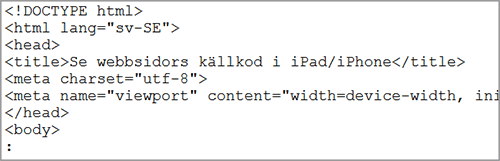
Se webbsidors källkod i iPad/iPhone

Här ä nåt för kodnördar.

På iPad och iPhone med Apples webbläsare ”Safari” saknas möjligheten att se en webbsidas källkod eller HTML-kod (bildexempel ovan). För att göra det kan man skaffa en app som visar källkod, det finns några mer eller mindre bra sådana (sök t.ex. ”view source code” i App Store).

ELLER så kan man göra så här istället:

Bokmärk en valfri webbsida, vilken som helst.
Ändra/Redigera sedan det bokmärket enligt följande:

– Ändra bokmärkesrubriken till ”Visa källkoden” eller liknande.

– Ta bort webbadressen (under bokmärkesrubriken), och kopiera och klistra in följande javascriptkod (kolla så att även det avslutande semikolonet ; följer med):

javascript:(function()%7Bvar%20a=window.open(%22about:blank%22).document;a.write(%22%3C!DOCTYPE%20html%3E%3Chtml%3E%3Chead%3E%3Ctitle%3ESource%20of%20%22+location.href+'%3C/title%3E%3Cmeta%20name=%22viewport%22%20content=%22width=device-width%22%20/%3E%3C/head%3E%3Cbody%3E%3C/body%3E%3C/html%3E');a.close();var%20b=a.body.appendChild(a.createElement(%22pre%22));b.style.overflow=%22auto%22;b.style.whiteSpace=%22pre-wrap%22;b.appendChild(a.createTextNode(document.documentElement.outerHTML))%7D)();

– Spara bokmärket (välj ”Klar” e.dyl).

Klart!

När man sedan vill se källkoden på en webbsida man besöker, så trycker man på bokmärket ”Visa källkoden” (eller vad man döpte det till). Då öppnas ett nytt fönster som visar den webbsidans källkod (html-kod).


Begränsning: taggen <DOCTYPE> visas inte. Men det gör den inte heller i flera av de appar som visar källkod.

Men <HTML> taggen visas, eftersom ovanstående är en något förbättrad javascriptkod än den äldre javascriptkod man kan hitta lite varstans på webben. (Den gamla visar varken html- eller doctype-taggen).


Den källkod som visas lär vara så som den ser ut i webbläsaren för tillfället. Dvs inte garanterat exakt som den är skriven i webbsidan som ligger på servern.


Testat med webbläsare Safari i iPad med operativsystemet iPadOS 13.

Startförsök: tio år gamla iPad 1 och iPad 2

Kollade om det gick att använda några gamla iPad surfplattor som legat på hyllan i uppåt tio år. Här är resultatet (kortare version finns längst ner).

iPad 2:

Tryckte in laddkontakten (30-pin) i iPaden, lirkade lite, inget hände, drog ut kontakten, släppte en droppe olja i kontakten, in med den igen. Ok.
När den laddat klart några timmar senare:
försökte surfa, många sajter gick inte att nå. Apples browser Safari visade meddelandet:
”Safari kan inte öppna sidan eftersom en säker anslutning till servern inte kunde upprättas”.
Det beror på att operativsystemet iOS 5 inte stöder dagens sajter med (TLS-) kryptering. (Dvs sajter som har https i sin url-adress, istället för http).

Uppgraderade iOS till 8.4.1, i iPads inställningar (behövde inte ansluta till dator och iTunes). Högre än till version 8 gick inte att uppgradera där.

Provade att surfa, men några enstaka sajter gick fortfarande inte att nå (pga kryptering).

Kopplade iPad till datorns usb och anslöt till Appleprogrammet iTunes. Då gick det att uppgradera iOS till version 9.3.5.

En del appar som användes tidigare funkar förstås inte längre.
Men det funkar att surfa.
Så man kan i alla fall använda denna iPad 2 som… just det: surfplatta.


iPad 1:

Med iPad 1 gick det inte lika bra.
Tryckte in laddkontakten (30-pin) i iPaden, den gick igång, Apple-loggan visades. MEN, efter tio sekunder startade den om… och efter tio sekunder startade den om igen… och så vidare. Dvs den hamnade i nån slags loop. Har testat med två iPad 1, båda loopar.

Provade några olika förslag på lösningar, t.ex. från Apples diskussionsforum:
discussions.apple.com/thread/6082856 (men det tycks gälla iPad 2).
Metoderna var t.ex. att låta den ladda (loopa) över natten (med original-laddaren). Försöka göra ”recovery” (med dator och iTunes). Placera plattan avstängd i frysen för att utnyttja temperaturspärren (som visade sej inte finnas i iPad 1). Avbryta loopen mha knapparna upprepade gånger i tio minuter så att batteriet laddas en aning.
Men ingen av de metoderna fick igång iPad 1.


RESULTAT:

– iPad 2 (köpt 2011):
går att använda för att surfa, efter uppgradering av iOS. Mejlen funkar också.

– iPad 1 (köpt 2010, strax efter Apples lansering av iPad):
gick inte att ladda.
Det är nog lika bra eftersom iPad 1 inte verkar klara högre iOS än version 5. Dvs då går det knappt att surfa, eftersom många sajter idag kräver stöd för en viss nivå av kryptering.

Strul med två-finger-zoom på webbsidor (iPad med os 13)

Följande strul är fixat (se lösning längre ner).

Felbeskrivning: när man försöker zooma in webbsidor med tvåfinger-zoom så ”släpper” zoomen när fingrarna lyfts från skärmen. (Samma kan hända vid zoom med 1-fingers-dubbeltryck). Gäller bara vissa webbsidor, på många sidor fungerar det utan problem.
– Ibland behöver man zooma 4-5 gånger innan den stannar kvar i zoomläge.
– Ibland fungerar det direkt.
När det väl har börjat fungera på en sida så går det att zooma in och ut upprepade gånger, så länge man inte öppnar sidan på nytt (eller öppnar en annan webbsida).

Även andra grejer var konstiga, några enstaka webbsidor kraschade några sekunder efter att sidan öppnats, samtidigt som meddelandet ”Zoom aktiverat” visades.


LÖSNING:

starta om iPad. (=klassisk lösning på diverse problem).
Dvs stäng av plattan helt, dvs tryck övre knapp tills skjutreglaget ”Dra för att stänga” visas, osv.

I fallet ovan så hade den inte varit helt avstängd på minst flera veckor (vilket vanligen inte ska ge några problem).


Det gällde surfplatta iPad med operativsystemet iPadOS version 13.3.1, och webbläsarna Apple Safari och Microsoft Edge (inga fler webbläsare användes).
Problemet verkade uppstå oftare på webbsidor som innehåller animerade bilder (t.ex. reklambannrar eller andra rörliga bilder).
Testsida: zws.se/go/test-zoom-anim.php.

Hur undvika mobilversioner av webbsidor?

Om man vill att webbsidor ska visas i skrivbordsversionen istället för mobilversionen när man surfar med iPad eller annan mobil enhet, hur gör man då?

Skrivbordsversionen av en webbsida

Mobilversionen av samma sida som övre bilden.

LÖSNING (ingen fullständig lösning):

– På en del webbplatser (som har mobilversioner av sina sidor) kan man trycka länk ”Skrivbordsversion”, ”Dator”, ”Desktop version” eller liknande för att visa skrivbordsversionen på en surfplatta eller mobil enhet.
Ofta ligger den länken längst ner på sidan eller undanstoppad i nån meny.

– I vissa webbläsare kan man välja typ av visning. Det funkar ofta, men inte alltid.

Exempel, iPad och webbläsare Safari:
i centrala inställningarna för iPad, välj Safari.
Tryck ”Begär webbversion”, och aktivera (sätt på) ”Alla webbplatser”.
(På engelska är det tydligare formulerat: ”Request Desktop Website”).

Exempel, iPad och webbläsare Edge:
i webbläsaren: ”Inställningar”, ”Avancerade inställningar”, ”Inställningar för webbplatsvisning”, välj ”Visa skrivbordsversion”.

Då visas ofta webbsidornas skrivbordsversioner. Men inte alltid, t.ex. på Google eller engelska Wikipedia:
en.wikipedia.org/wiki/Main_Page
Med Edge (iPad) visas den sidan just nu i mobilversionen trots ovanstående skrivbordsinställning. (För att testa detta bör man först rensa bort alla cookies i webbläsaren).


Vad webbläsarna Safari och Edge gör när man ställt in dom på att visa skrivbordsversion, är att ändra vissa uppgifter som webbläsaren skickar till webbplatsen när en webbsida öppnas. (Uppgifterna UserAgent och Platform). Webbläsaren ”låtsas” eller försöker fejka att enheten är en Mac skrivbordsdator istället för en iPad surfplatta. Men Edge lyckas inte övertyga alla webbplatser, se ovan.