iPad / iPhone krånglar med Windows Utforskaren [Lösning]

Ett enkelt sätt att kopiera kamerabilder från iPad och iPhone (dvs bilder tagna med deras kamera) till Microsoft Windows, utan några Apple- eller tredjepartsprogram,
är via usb-kabel och Windows Utforskaren (File Explorer).

Men på grund av Apple så går det ibland inte att kopiera bilderna, t ex om du har markerat flera bilder i Utforskaren då kopieras ingen eller bara 1 bild. Ibland går det inte ens att öppna bilderna i Utforskaren, trots att tumnagelbilderna visas ok. Även andra fel har rapporterats.

LÖSNING, i iPad / iPhone:
Inställningar – Kamera – Format,
välj ”Mest kompatibel” (istället för ”Högeffektiv”).
Då kommer kamerabilder i fortsättningen att sparas i bildformatet ”.jpg”, istället för Apples eget nya bildformat ”.heic” som Microsoft Windows och Utforskaren ännu inte är riktigt kompatibel med.

Men redan tagna kamerabilder kommer fortfarande att vara Apples format. Dom döps om till ändelsen .jpg om man startar om enheten, men kommer fortfarande att krångla i Utforskaren.
Orsaken till problemet är alltså Apple som inte följer vedertagen bildstandard.


EN ANNAN LÖSNING (som inte heller kräver nåt Apple- eller tredjepartsprogram)
är att använda Windowsappen Foton (Photos),
den kan även kopiera Apples heic-format, åtminstone i nu senaste Windows 11-versionen.

(Men med Foton går det bara att kopiera till Windows egna Bilder-mapp, eller till en mapp som man skapar i Bilder-mappen. Jag försökte skapa en egen mapp på annat ställe i samma dator men det gick inte, Foton tycktes arbeta med att skapa mappen men det blev aldrig klart. Men det kommer nog att åtgärdas i nån kommande Windowsuppdatering).

Kopiera filnamnen i Utforskaren

I Windows (10/11) Utforskaren:
du vill kopiera enbart filnamnen som visas i en mapp (dvs inte hela filerna), gör så här:

– Markera filnamnen som ska kopieras.
– Välj ”Kopiera sökväg” i fliken ”Start”.
Då kopieras filnamnen och hela sökvägarna, t.ex:
”D:\testar\Image2.jpg”
och så vidare, som oformaterad text.


ELLER gör så här (inte lika enkelt):

– Håll nere Shift och högerklicka på en tom yta (i Utforskaren) i den mappen där filerna visas vars namn du vill kopiera.
– Välj ”Öppna PowerShell-fönstret här”.
– Skriv cmd för att starta Kommandotolken i PowerShell-fönstret.
– Skriv dir /b
– Markera filnamnen och tryck Enter för att kopiera dom.

Förklaring: kommandot dir /b funkar inte i PowerShell (endast dir), därför måste Kommandotolken användas genom att först skriva cmd.

Istället för att skriva cmd kan man skriva start cmd, då öppnas Kommandotolken i ett separat fönster.

Anm: i Windows 7 är det lite enklare vid Shift+högerklick, där är Kommandotolken valet istället för PowerShell, så där behöver man inte skriva cmd osv.

Flytta Windows från hårddisk till SSD-disk med ”systemavbildning”

Bakgrund:
Gammal Windows 7-dator som stått i förrådet många år ska återanvändas för installation av Linux. Windows ska behållas. Men hårddisken är troligen inte frisk (skadade sektorer), Windows och programkörningen går vääldigt långsamt.

Att göra:
Byta hårddisk (HDD) till SSD, med minst samma storlek som hårddisken, 500 GB.
Windows + övrigt innehåll ska kopieras till SSD-disken. Gamla hårddisken innehåller tre enheter: C, D och E (totalt ca 140 GB), Windows är på enhet C (ca 60 GB).

Förklaring: HDD=hard disk drive (hårddisk), SSD=solid state drive (ssd-minne eller -disk).


Steg 1:

Skapa en kopia av hela Windows inklusive startpartitionen.

Kör Windows egna program ”Systemavbildning” och ”Systemreparationsskiva”, finns i Kontrollpanelen under Säkerhetskopiering:

– Skapa en ”Systemavbildning” innehållande enhet C, till en extern usb-hårddisk.
Innan dess gjordes två misslyckade försök att även inkludera enhet D och E (dvs hela hårddiskens innehåll) i systemavbildningen, men då stannade programmet efter några minuter.

– Och skapa en startbar ”Systemreparationsskiva”, på en CD-skiva (kräver att man har en CD/DVD-brännare, det finns inbyggt i den gamla datorn).
Anm: här måste det vara en cd-skiva, det går inte att göra en startbar USB-sticka med detta gamla Windowsprogram.

Anm: innan Windows systemavbildning gjordes så provade jag image- och kloningsprogrammet Macrium Reflect, men det funkade inte, programmet ”kraschade” med blå skärm tio minuter in i image-kopieringen. Så det avinstallerades.


Steg 2:

Kopiera mapparna och filerna på enhet D och E till extern hårddisk, med Windows Utforskaren.


Steg 3:

Stoppa in cd-skivan ”Systemreparationsskiva” i cd-enheten om den inte redan är där (så slipper man det sedan).
Stäng av datorn, dra ur alla sladdar, öppna chassit. Koppla loss kablarna från den gamla hårddisken (som kan sitta kvar tills vidare), montera och koppla in SSD-disken (använd samma kablar som satt i gamla hårddisken).
Sätt ihop datorn och anslut sladdarna.

Anm: SSD-disken fästes med silvertejp eftersom monteringssats saknades, funkar bra men rekommenderas inte.


Steg 4:

Starta datorn och tryck tangent F12 (ev. upprepade gånger med nån sekunds mellanrum) när datorn befinner sig i bootsekvensen, dvs innan Windows börjat starta, så att bootmenyn visas. OBS på andra datorer kan det vara en annan tangent än F12.
Välj CD/DVD i bootmenyn. Då kommer datorn att starta från cd-skivan (istället för hårddisken).
På vissa datorer görs detta automatiskt om hårddisken inte är startbar.

I återställningsprogrammet som startar från cd-skivan, välj att återställa med systemavbildningen som skapades innan och som finns på externa hårddisken.

Det tog ca en halvtimma att överföra Windows till SSD-disken.

Återställningsprogrammet skapade enheterna C, D och E på SSD-disken, dvs samma som på gamla hårddisken, men D och E innehöll förstås inga mappar och filer eftersom jag tidigare valde att enbart återställa C.

När det var klart och datorn startade om igen så bootade den från (SSD-) disken, eftersom boot-ändringen till CD/DVD som gjordes tidigare med F12 bara var temporär, gällde bara en gång. (Om ändringen istället hade gjorts permanent så hade man behövt ändra tillbaka det).


Klart!

Nu körs den datorn med SSD-disken och är redo för installation av Linux (som ska ligga i en egen partition, så att man kan köra både Windows och Linux).

Windows och andra program går nu blixtsnabbt jämfört med tidigare. (Därför att SSD är snabbare än HDD förstås, men även därför att den gamla hårddisken var extremt långsam pga för många skadade sektorer).

Avslutningsvis återstår att kopiera innehållet i enhet D och E från den externa hårddisken (mha Windows Utforskaren), om man vill ha dom gamla filerna också.

Snabbis-backup

Exempel:
du vill snabbt och enkelt OFTA kopiera vissa viktiga mappar och/eller filer från enhet C till en USB-sticka eller annan enhet, i Windows, så här:

– Sätt i USB-stickan.
– Tryck på Snabbis-ikonen på skrivbordet…
Klart!
(Kopierar du till molnet eller annan enhet så behövs förstås inte usb-stickan…)


ÖVERSIKT, görs 1 gång (kräver viss datorvana):
1. Hämta zip-programmet 7-Zip (här) och installera det.
2. Skapa filerna lista.txt och snabbis.bat (se nedan).
3. Skapa snabbis-ikonen (se nedan).

FÖRDELEN med att använda zip-programmet är:
– Snabbare kopiering, om det är många filer i din backup. (En enda zip-fil innehållande alla filer kopieras fortare än att kopiera varje fil separat).
– Backupen kan krypteras / lösenordsskyddas.


Detaljer:

SKAPA FILEN lista.txt och lägg den t.ex. på enhet C
Skriv i filen vilka mappar eller/och filer du vill kopiera ofta. En sökväg per rad.
Exempel: för mapparna ’projekt’ och ’viktigt’ och Excelfilen kalkyler.xlsx på enhet C, så kan lista.txt innehålla följande tre rader:

C:\projekt\*
C:\viktigt\*
C:\kalkyler.xlsx

Filen lista.txt ska sparas med kodning UTF-8.

– Det går att använda Windowsprogrammet Anteckningar (eng. Notepad) för att skapa de två filerna, fast det finns bättre texteditorer.
– Info om syntaxen finns i Hjälpen i 7-Zip-programmet.

SKAPA FILEN snabbis.bat (t.ex. på enhet C)
Exempel, för att kopiera allt till zipfilen minbackup.7z på enhet D (t.ex. en USB-sticka), och avsluta med pause som inväntar tangentryck innan kommandotolkfönstret stängs. Två rader i filen:

7z u D:\minbackup @C:\lista.txt -r -spf
pause

Anm: 7z i början på raden ovan kan behöva ändras till fullständiga sökvägen till programmet 7z.exe, vilket t.ex. kan vara:
”C:\Program Files\7-Zip\7z”
(det måste omslutas med citattecken eftersom det finns mellanslag i sökvägen). Då blir hela den raden:

"C:\Program Files\7-Zip\7z" u D:\minbackup @C:\lista.txt -r -spf

Anm: det behöver inte ändras om du har lagt in sökvägen till 7-Zip-mappen i miljövariabeln Path i Windows.

SKAPA snabbis-ikonen
– I Windows Utforskaren, högerklicka på filen snabbis.bat, välj ”Skicka till” och  ”Skrivbord (skapa genväg)”.

KLART!
Nu är det bara att klicka på den ikonen på skrivbordet varje gång du vill kopiera de mappar eller/och filer som anges i filen lista.txt.


Den här ”snabbis-backupen” använder Windowsprogrammet ’Kommandotolken” (eng. Command Prompt, eller cmd). Se även inlägget ”DOS i Windows, för nybörjare”.


Några förklaringar till 7z-raden i filen snabbis.bat:

u :Betyder ”update” och innebär att 7z bara kopierar nya och ändrade filer vid varje tillfälle (så att det går snabbare). Anm: detta är ett s.k. kommando, ska inte vara nåt bindestreck (-) framför, dvs u.

-r :Betyder rekursiv, att 7-Zip även kopierar eventuella undermappar och de filer som finns där. Anm: detta är en s.k. växel (switch), det ska vara ett bindestreck (-) framför, dvs -r.

-spf :Betyder att hela sökvägen till varje fil sparas i zipfilen som 7-Zip skapar. Behövs inte, men bra om man senare vill kunna se exakt var filerna hör hemma.

Det finns fler alternativ, se Hjälpen i 7-Zip-programmet.
Du kan t.ex. kryptera och lösenordsskydda filen minbackup.7z, det kan göras genom att på 7z-raden i snabbis.bat lägga till växlarna -p och -m.
Exempel, kryptering med lösenordet ”hemligt”, och kryptera även filnamnen:
-phemligt -mhe=on


EVENTUELLA PROBLEM

Om backupen inte fungerar därför att de mappar/filer du skrivit i filen lista.txt inte kan hittas, kolla följande:
– Att mapp- eller filnamnen är rätt stavade i filen lista.txt.
– Att filen lista.txt är sparad med kodningen UTF-8. (Detta är viktigt ifall du har svenska tecken (t.ex. åäö) i dina mappnamn eller filnamn).

Om Kommandotolkfönstret visar meddelanden som ser lite konstiga ut när du kör snabbis.bat (t.ex. det visas konstiga tecken istället för bokstäverna åäö), så påverkar det inte backupen, den blir bra ändå. Men om du ändå vill att det ska se rätt ut, så kan du prova att spara filen snabbis.bat med annan kodning, helst samma kodning som Kommandotolkfönstret använder. Det brukar vara ”850” (men då behövs en annan texteditor än Windows ’Anteckningar’). Du kan kolla vilken kodning som kommandotolken använder genom att skriva kommandot chcp i kommandotolkfönstret).

Ett annat sätt är att ändra Kommandotolkens kodning tillfälligt till samma kod som snabbis.bat är sparad med. Det kan göras med kommandot chcp, som kan läggas i en rad överst i snabbis.bat.
Exempel, ändra till ”Western European (Windows) 1252”:
chcp 1252
Eller ändra till UTF-8:
chcp 65001
Men Kommandotolken fungerar inte alltid med UTF-8, det kan skilja mellan olika Windowsversioner och konfigurationer.


Det finns andra sätt att göra liknande backuper, även Windows har sin inbyggda ”Filhistorik” för backup, med olika för- och nackdelar, så det är bara att välja vilken metod som passar dej bäst.

Så installerar du gamla Norton Ghost i Windows 10

Om du har en gammal backup som du vill hämta några viktiga filer ifrån, en backup som togs med backupprogrammet Norton Ghost 15 på en dator med Windows 7 (som du inte längre har tillgång till)…

…då kan du installera Norton Ghost 15 i Windows 10 (eller 11), och hämta filen från den gamla backupen.

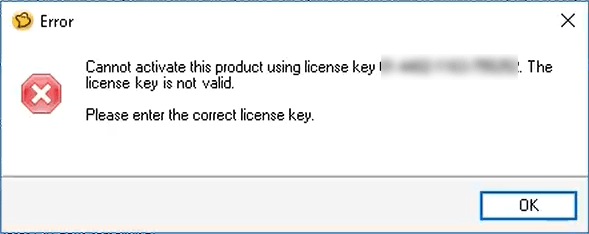
Norton Ghost 15 är gjort för Windows 7, Vista och XP. Installerar man Norton Ghost på Windows 10 (och inte följer nedanstående intruktioner) så visas följande meddelande efter att du skrivit licensnyckelkoden som följde med programmet när det var nytt:

”Cannot activate this product using license key …………….. The license key is not valid.
Please enter the correct license key”.

Dvs programmet påstår att din licensnyckelkod är ogiltig. Men det går att fixa (om du har en licensnyckelkod som du vet har fungerat tidigare).
Logga in i Windows 10 som administratör (eller med administratörsrättigheter), och gör så här:


Installera Norton Ghost 15, men välj NEJ när installationen är klar och vill starta om. Starta INTE om datorn.
Och starta INTE Norton Ghost ännu. (Vi vill inte att Nortons bakgrundstjänster ska börja köras ännu).

– Öppna Windows Utforskaren, leta upp mappen ”Agent” i mappen där Norton Ghost har installerats. Sökvägen dit kan t.ex. vara:
C:\Program Files (x86)\Norton Ghost\Agent\

Högerklicka på filen ”VProSvc.exe” och välj ”Egenskaper”. Välj fliken ”Kompatibilitet” i fönstret som öppnas.
Klicka sedan på knappen ”Ändra för ALLA användare”, då öppnas ett andra litet fönster. Under ”Kompatibilitetsläge” i det  fönstret, kryssa i ”Kör det här programmet i kompatibilitetsläge”, och välj ”Windows 7”.
Tryck knappen OK, och sedan OK igen i det första fönstret.

Nu kan du starta om datorn.

Starta Norton Ghost om den inte gör det automatiskt efter att Windows kommit igång. När programmet frågar efter licensnyckeln, fyll i den och tryck Next.
I nästa fönster kan du ta bort krysset vid Run Live Update och Launch Easy Setup, det är meningslöst att köra dom.
Tryck Finish.


KLART!
Nu kan du använda Norton Ghost 15 på din Windows 10-dator för att hämta filer från din gamla backup.


Det rekommenderas inte att du även använder Norton Ghost 15 för att ta nya backuper (i Windows 10).

Visserligen funkar det att ta backup på mappar som inte är Windows-mappar (t.ex. på enhet D, om Windows ligger på enhet C). Och det funkar att hämta filer från såna backuper.
Men windowsmappar som t.ex. ”Mina Dokument” kan misslyckas att ta backup på (”Snapshot error”).

För att ta nya backuper, skaffa ett backupprogram som är gjort för den Windowsversion du använder.

DOS i Windows, för nybörjare

Föregångaren till operativsystemet Microsoft Windows var MS-DOS. Där använde man enbart tangentbordet och korta textkommandon för att styra datorn. Det fanns ingen mus, och inga fönster, ikoner, länkar osv att klicka/trycka på.

MS-DOS finns delvis kvar i dagens Windows, och kan användas t.ex. för att automatisera vissa rutiner, starta andra program, hämta information om datorn, nätverket med mera. Eller för att uppleva hur man gjorde förr i tiden… eller för att bara leka lite.

Det kan köras i ett fönster kallat Kommandotolken, eller ”Command prompt” på engelska, förkortat ”cmd”.
Kommandotolken är ett så kallat ”skalprogram” där folk kan hantera datorns operativsystem. (Ett annat skalprogram i Windows är PowerShell*).

Så startar du Kommandotolken i Windows:

i sökfältet vid/i Windows START, skriv ”kommando”, eller ”kommandotolken”, (utan citattecken), eller ”command prompt” om du har engelsk Windows,
och välj Kommandotolken i söklistan. Då öppnas ett fönster som kan se ut så här:

(Det finns flera andra sätt att starta Kommandotolken (se längre ner), men med ovanstående metod hamnar du inledningsvis i din egen mapp istället för i Windows systemmapp).

”C:\Users>” (kallad ”prompten”) i fönstret ovan visar att den användaren befinner sig på enheten C i mappen ”Users”. Den lilla blinkande fyrkanten indikerar att datorn är redo och väntar på att nån ska skriva nåt.

Några kommandon i Kommandotolken

Om du har startat Kommandotolken nu så kan du skriva kommandon som Kommandotolken kan tolka och köra. Varje kommando ska följas av tryck på tangenten Enter (Return).
Här är några exempel på kommandon:

  • dir  (visar alla filer och mappar i den aktuella mappen, dvs i mappen där du befinner dig). Om allt inte får plats i fönstret så kan du lägga till växeln /p, exempel:
    dir /p  (visar så mycket som får plats i fönstret, och sedan väntar datorn tills du trycker på valfri tangent).
    dir /b  (visar endast fil- och mappnamnen, inte datumen m.m).
    dir /b /p  (visar endast namnen, en fönstersida i taget).
  • cd ..  (cd följt av 2 punkter. Du förflyttas upp ur mappen).
  • cd /  (cd följt av ett snedstreck. Du förflyttas så långt upp det är möjligt på den enheten).
  • cd bilder  (du flyttas till mappen ’Bilder’ om det finns en sån mapp i mappen som du befinner dig i).
  • För att gå till en annan enhet (om det finns nån mer enhet på din dator) skriver du enhetsbokstaven följt av ett kolon, exempelvis:
    e:  (gå till enhet E).
  • För att gå DIREKT till en annan mapp på en annan enhet, t.ex. från enhet E till mappen ’C:\Frukt\Apelsiner’ (dvs mappen ’Apelsiner’ i mappen ’Frukt’ på enhet C), så lägger du till växeln /d. Exempel:
    cd /d c:\frukt\apelsiner
    (dvs cd /d följt av hela sökvägen c:\frukt\apelsiner).
  • tree (visar hela mappstrukturen från där du befinner dig och nedåt. Kan ge en väldigt lång utskrift beroende på vilken mapp du befinner dig i).
  • —————————-
  • ver  (Visar Windows version).
  • systeminfo  (Visar mycket information om din dator).
  • chcp  (Visar vilken teckentabell Kommandotolken använder).
  • path  (Visar Windows sökvägar för körbara filer).
  • tasklist  (Visar alla aktiva program i Windows).
  • assoc  (Visar associationer till filnamnstillägg).
  • ————————–
  • cls  (Tömmer Kommandotolksfönstret, ”clear screen”).
  • Några nätverkskommandon är t.ex: nslookup, ipconfig, ping och getmac. Använd hjälpväxeln /? för att se mer info om de kommandona.

Tips: du kan se dina senaste körda kommandon genom att trycka på piltangenterna uppåt eller nedåt.
Så om du vill köra ett kommando igen så kan du välja det med piltangenten istället för att skriva det en gång till.


Kommandona ovan bara visar, de ändrar inget på datorn. För några av kommandona ovan kan man dock lägga till växlar för att ändra något (t.ex. kommandona chcp och path).
Det finns kommandon som t.ex. kopierar, flyttar och raderar filer och mappar, men de redovisas inte här.

Inbyggd hjälp för kommandon

För att få hjälp med ett kommando så kan man lägga till växeln /?, exempel:
dir /?  (visar information om kommandot dir).
För att se vilka kommandon som finns, skriv:
help  (du kanske behöver bläddra uppåt i fönstret för att se hela utskriften).

Avbryta eller pausa ett kommando

Du kan avbryta ett kommando som startat och inte avslutats ännu, genom att trycka Ctrl-C (dvs håll nere Ctrl-tangenten samtidigt som du trycker på C-tangenten). Eller med tangenten Break om det finns nån sån.
För att pausa ett kommando som inte avslutats ännu, tryck tangenten Pause.

Hantera långa utskrifter (visa mer i fönstret, eller skicka utskriften till Urklipp eller till en textfil)

Om ett kommando ger en lång utskrift så kanske det inte går att bläddra/scrolla ända upp till början på utskriften. Då kan du öka bufferten för Kommandotolken så här:
högerklicka på fönstrets ram, välj Egenskaper. I fliken Layout, under ”Skärmbuffertstorlek” vid ”Höjd”, öka det värdet. T.ex. om det står 300, öka till t.ex. 3000, eller så mycket som behövs (max är 9999). Tryck Ok.
Skriv sedan kommandot igen och kolla så att hela utskriften kan ses genom att bläddra uppåt i fönstret.

ELLER:
så kan du istället skicka utskriften till Windows Urklipp. Exempelvis utskriften av kommandot dir /b skickas till Urklipp:
dir /b | clip
(det lodräta strecket kallas rör- eller pipe-tecken och skrivs genom att hålla nere tangenten [Alt Gr] och tryck på |-tangenten).

Därefter kan du klistra in hela utskriften i nåt dokument (t.ex. med tangenterna Ctrl-V).
Anm: om du klistrar in det i en textfil så rekommenderas att den sedan sparas med teckenkodningen UTF-8, särskilt om utskriften innehåller några svenska tecken (t.ex. åäö), annars kanske de tecknen inte visas korrekt nästa gång filen öppnas.

VILL DU HELLRE spara en hel utskrift till en textfil så kan du t.ex. skriva:
dir > hejhej.txt
då skapas filen hejhej.txt i den mapp du befinner dig i.

Sedan kan du läsa innehållet i den filen med följande kommando:
type hehej.txt
Anm: om du istället vill öppna / läsa den filen i en texteditor så blir det bäst om den öppnas med samma teckenkodning som Kommandotolken använder (särskilt om filen innehåller några åäö osv). Skriv kommandot chcp i Kommandotolkfönstret för att få reda på teckenkodningen (som t.ex. kan vara 850).
MEN OM det blir problem med tecknen åäö så kan det vara bättre att skicka utskriften till Urklipp (med kommandot clip), och klistra in det i en textfil som sparas med teckenkodningen UTF-8).

Att skicka utskriften till en textfil eller till urklipp kan alltså vara bra om utskriften i Kommandotolkfönstret blir så lång så att det inte hjälper att öka buffertstorleken (se ovan).
Exempelvis kommandot  tree  kan resultera i en mycket lång utskrift om man befinner sig längst upp på en enhet (t.ex. enhet C eller D) och om den innehåller väldigt många mappar och undermappar. Då kan lösningen vara att skicka utskriften till en textfil, exempelvis med kommandot:
tree > myTree.txt
Eller till Windows Urklipp, med kommandot:
tree | clip

Klistra in och Kopiera text i Kommandotolkfönstret

– Du kan klistra in text och kommandon i Kommandotolkfönstret genom att högerklicka mitt på fönstret och välja Klistra in.

– Du kan markera och kopiera text från Kommandotolkfönstret genom att högerklicka, välj Markera, och dra med musen för att markera, och tryck Enter för att kopiera till Urklipp.

Köra Kommandotolken som Administratör

För vissa kommandon (t.ex. chkdsk (check disk) så måste man starta Kommandotolken som administratör. Har du inte gjort det så visas meddelandet att du måste ha ”förhöjd” (elevated) behörighet.

Gör så här:
i Windows sök vid/i START, skriv ”kommando”, högerklicka på Kommandotolken i söklistan, välj ”Kör som Administratör”.
(Det förutsätter förstås att du är inloggad i Windows som administratör).

Fler sätt att starta Kommandotolken

Metoden att starta Kommandotolken via Windows sök fungerar i Windows 7 och högre, möjligen även i ännu tidigare version.
Om man skriver ”cmd” som sökord i Windows sök, istället för ”kommando”, och sedan väljer ”cmd.exe” i söklistan, då hamnar man inledningsvis i Windows systemmapp istället för i sin egen mapp.
Om man ofta använder Kommandotolken så kan man lägga upp en genväg för att förenkla starten (se nedan).
Det finns ytterligare startmetoder som varierar lite mellan olika versioner av Windows.

Enklaste sättet att ofta starta Kommandotolken

Fäst en genväg i Aktivitetsfältet eller på Startmenyn:

i Windows sök vid/i START, skriv ”kommando”, högerklicka på Kommandotolken i söklistan, välj:
– ”Fäst i Aktivitetsfältet” (då kan den inte köras som administratör),
– eller välj: ”Fäst på Startmenyn” (då kan den köras som administratör, med högerklick och välj Kör som…).

Skapa en genväg på Skrivbordet:

I Windows sök vid/i START, skriv ”kommando”, högerklicka på ”Kommandotolken” i söklistan, och:
– I Windows 10: välj ”Öppna filsökväg”. Högerklicka på ”Kommandotolken” som är markerad där, och välj ”Skicka till” – ”Skrivbord (skapa genväg)”.
– I Windows 7: välj ”Skicka till” – ”Skrivbord (skapa genväg)”.

Nu har genvägen ”Kommandotolken” skapats på skrivbordet.
Om du vill att den genvägen ska köras som Administratör varje gång man klickar på den, högerklicka på genvägen, välj fliken ”Genväg”, tryck på knappen ”Avancerat”, kryssa i ”Kör som administratör”, tryck Ok.

Om snedstreck / och omvända snedstreck \

Snedstreck (slash på engelska) är den högerlutande varianten (/) som skrivs genom att hålla nere [Shift]-tangenten samtidigt som man trycker på tangent [/]. Används t.ex. i kommandoväxlar som t.ex. dir /p och liknande.

I sökvägar som C:\Users\Johan\ osv så används omvända snedstreck (\) eller backslash. De skrivs genom att hålla nere tangent [Alt Gr] samtidig som man trycker på tangent [?]. När man skriver i Kommandotolken så fungerar ibland båda varianterna av snedstreck, men inte alltid.

Mappnamn och filnamn som innehåller mellanslag

När man skriver i Kommandotolken så behöver mappnamn och filnamn som innehåller mellanslag INTE skrivas inom citattecken. T.ex. om man skriver sökvägen:
C:\Gula bananer\
så behöver den inte omslutas med citattecken.

Däremot i batchfiler (se nedan) kan det vara nödvändigt att omsluta med citattecken när det finns mellanslag i mapp- eller filnamn. Exempel:
”C:\Gula bananer\”

Batchfiler i Kommandotolken

En batchfil är en textfil med filändelsen .bat (t.ex. testar.bat). I en sån fil kan man skriva många rader med kommandon, som sparas och sedan kan köras automatiskt i Kommandotolken. Bra när många kommandon och rutiner ska upprepas ofta.

Stänga Kommandotolken (fönstret)

Stäng Kommandotolken med krysset uppe i högra hörnet på fönstret. Eller genom att skriva exit (och tryck Enter).


* En utveckling av Kommandotolken är PowerShell som också finns i Windows. Med PowerShell kan man göra i stort sett samma som i Kommandotolken plus mycket mer, men ibland krävs lite annorlunda hantering (bl.a. för körning av batchfiler). Och vissa av ovanstående kommandon fungerar inte, t.ex. ver, path, assoc, då krävs andra kommandon.
Så beskrivningen ovan för Kommandotolken är inte helt tillämpbar på PowerShell.
För att starta Powershell, sök ”power” i Windows sök och välj PowerShell i söklistan.


Barnbilden överst från ”EME (Esther Merbt)”.
USB-minne visas inte i Windows Utforskaren

Om ett USB-minne eller en USB-sticka (som du satt i datorns USB-uttag) inte visas i Windows filhanterare Utforskaren, så kan det bero på att USB-minnet har använts och formaterats på en annan enhet (t.ex. i en TV) vars filsystem inte stöds av Windows.
Då behöver USB-minnet formateras igen för att kunna användas i Windows. Hur gör man det när USB-minnet inte är tillgängligt i Utforskaren?

LÖSNING:
Öppna Windowsprogrammet Diskhantering. Om det USB-minnet visas där så går det troligen att fixa. (Hur man öppnar Diskhantering visas längst ner i detta inlägg).
Anm: när man fixar detta så raderas alla eventuella filer som finns på det USB-minnet.

Sammanfattning, att göra i Windows Diskhantering:

1. Ta bort det USB-minnets volym(er) / partition(er).
2. Skapa en ny volym i det USB-minnet.
3. Formatera den volymen.
Klart!

Mer detaljerat:

I Diskhantering, ta bort USB-minnets volym eller partition genom att högerklicka på den och välj ”Ta bort volym”.
(Var försiktig, rör inte de andra diskarna som visas i Diskhantering, det är din hårddisk m.m. och de vill du nog inte ta bort eller formatera).
Om det finns fler volymer/partitioner i det USB-minnet så ta bort dom också.

Efteråt visas ”Inte allokerat” för det USB-minnet.

Skapa en ny volym i det USB-minnet. Högerklicka på USB-minnets fält ”Inte allokerat”, välj ”Ny enkel volym…”, då öppnas en guide, tryck ”Nästa” flera gånger (låt ev. de förvalda värdena vara kvar för storlek MB och för Tilldela enhetsbeteckning)…

…Vid ”formatera” i guiden, välj önskat filsystem om det går, men om det bara finns NTFS som alternativ så är det ok.
(Anm: efter formateringen visades ”Du har inte rättigheter att formatera”, men den hade formaterats ändå så det var inga problem).


Vill man sedan formatera det USB-minnet med nåt annat filsystem än NTFS så kan det göras i Utforskaren där det USB-minnet nu är synligt:
– i Windows Utforskaren, högerklicka på USB-minnets enhet, välj ”Formatera…”, då öppnas ett litet fönster, välj önskat filsystem (t.ex. ”FAT32”, ”exFAT” eller annat, vilka alternativ som finns beror på USB-minnet).

Ovanstående gäller både Windows 7 och 10.


Diskhantering kan öppnas så här, i Windows 7 och 10:

Kontrollpanelen – System och säkerhet – Skapa och formatera hårddiskpartitioner (under Administrationsverktyg).
ELLER i Windows Start – välj ”Kör…”, skriv diskmgmt.msc och tryck ok.

I Windows 10 kan man även högerklicka på Start och välja Diskhantering.

Långsam radering av email i Thunderbird

I mailprogrammet Thunderbird (senaste versionen) tog det plötsligt lång tid att radera mail från Inkorgen, uppåt 5-10 sekunder efter att man tryckt delete.

Det verkar orsakats av antivirusprogrammet, i det här fallet ”Microsoft Security Essentials” i Windows 7.

LÖSNINGAR:

1. Antingen kan man vänta och hoppas att antivirustillverkaren åtgärdar problemet i kommande automatiska uppdateringar.
Eller så kan man eventuellt manuellt uppdatera antivirusprogrammets ”virus definitions” genom att trycka på Update-knappen i antivirusprogrammet. (I mitt fall stod att det var ”Up to date”, men det gick ändå att uppdatera).

2. Eller så kan man i antivirusprogrammets inställningar lägga in ett undantag (”excluded files and folders”) för t.ex. Thunderbirds trash-mapp (papperskorg), så att antivirusprogrammet inte kollar mail som kommer dit.
Sökvägen till Thunderbirds papperskorg kan t.ex. vara:

C:\Users\testuser\AppData\Roaming\Thunderbird\Profiles\hd73yhd.default\Mail\Local Folders\Trash

Windowsprogram ”hänger sig” kort stund

Ibland i t.ex. Utforskaren i Windows när man öppnar en mapp, så blir det cirka tio sekunders fördröjning då inget händer och programmet inte svarar.
Eller när en fil ska sparas i nåt program, då stannar programmet och visar ”svarar ej” i ca tio sekunder.

Datorn har två hårddiskar, en primär SSD-disk (flashminne) med Windows och programvara, och en sekundär mekanisk hårddisk för andra filer.

ORSAK:
Windows var inställt på att mekanisk hårddisk stängs av efter t.ex. 20 minuter när den inte används.
I detta fall var det den sekundära hårddisken, som inte används så ofta, som därmed gick i viloläge ibland. (Trots att datorn och den primära hårddisken användes flitigt).

LÖSNING:
Kontrollpanelen – Maskinvara och ljud – Energialternativ – Redigera schemainställningar > länk ”Ändra avancerade inställningar”.
Vid Hårddisk, ”Stäng av hårddisken efter”,
Inställning: ändra till ”Aldrig”.