Svårläst text på vissa webbplatser [Lösning]

I ett hobbyrum i källaren står en gammal windows 7-surfdator som mestadels används för att läsa nyhetstidningar. Plötsligt blev texten på enstaka webbplatser svår att läsa, med väldigt tunna tecken. Alla andra webbplatser var ok.
I andra operativsystem fungerade allt som vanligt med alla webbplatser.

Orsaken är troligen att webbläsaren Firefox vid nån uppdatering gjort en förändring i hanteringen av teckensnitt, så att ett visst teckensnitt inte längre stöds korrekt med Windows 7.

Det kan åtgärdas så här i Firefox, under Inställningar – Allmänt – Teckensnitt – Avancerat:

  • Avkryssa rutan ”Tillåt sidor använda egna teckensnitt, istället för dina val ovan”.
  • Välj sedan vilka teckensnitt och storlekar du vill ska användas på alla webbsidor. I mitt fall behövde teckensnitt av typen Serif sättas till t.ex Verdana istället för ”Standard (Times New Roman)”, för optimal visning på den webbsidan som krånglade. Och alla storlekar sattes 16. Så här såg mina val ut när det var klart:
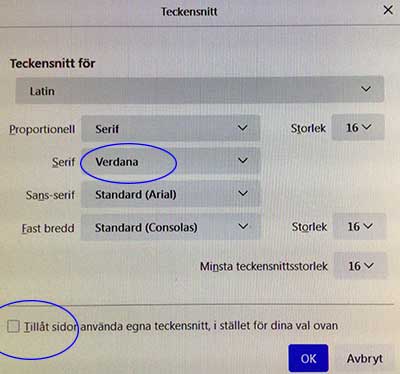
Korrigering: storleken för ”Minsta teckensnittsstorlek” bör vara mindre än de andra två. Man får prova sig fram vilket som blir bäst.


En annan lösning, om det bara är någon enstaka webbplats som krånglar, kan vara att kontakta den webbplatsen och uppmärksamma dom på problemet, och påpeka att det funkar med alla andra webbplatser utom deras. (Och sedan hoppas att de väljer att byta sitt teckensnitt).

Så stoppar du cookies OCH cookie-FRÅGOR

Du har kanske en browser som stoppar vissa cookies. (T.ex. Firefox).
Och du har kryssat i ”Ta bort alla cookies när browsern stängs” (så att alla eventuella ostoppade kakor raderas), för att stärka din integritet ytterligare.

MEN det kan medföra att din browser visar dumma cookiefrågor VARENDA gång du besöker sajter efter en browser-stängning (därför att de sajterna inte minns vad du svarade på cookiefrågan förra gången du var där, eftersom ditt svar sparades i en cookie… som din browser stoppade eller har tagit bort).

Alltså, du vill inte bli spårad och spionerad på av Google och massa andra som kartlägger ditt liv… Därför stoppar du kakor. Men priset du får betala för att slippa kakor är att kakfrågorna ideligen poppar upp, som nåt slags elakartat virus som försöker få dej att använda kakor.
Så ser det ut idag, efter att klåfingriga politiker satt klorna i Internet med lagar och regleringar.

LÖSNINGEN: utöver att stoppa cookies, och ta bort resterande när browsern stängs (enligt ovan), är att installera ett browser-plugin (ett ”tillägg”) som stoppar cookie-frågorna. (Välj plugin, eller ”Tillägg och teman”, i browserns meny och sök på cookies, för att hitta en sån plugin).

Med andra ord, när allt är klart görs följande automatiskt:

  • Onödiga kakor stoppas.
  • ALLA kakor raderas varje gång browsern stängs.
  • Kak-frågor stoppas.

Exempel på kakfråge-plugin-tillägg som kan installeras i browsern:
I don’t care about cookies”.
(Lär numera vara uppköpt av ett antivirusföretag vilket fått en del användare att byta till annat tillägg som t.ex. ”I still don’t care about cookies”).


Bild rpeppi.

Fixa tre Firefox-grejer: backa, bildinfo och ftp

När man surfar med en nyinstallerad Firefox webbläsare så funkar det inte att backa mellan webbsidor med Back-tangenten (Backspace).
Firefox har även tagit bort alternativet ”Visa bildinfo” när man högerklickar på en bild på en webbsida.

Det går att återställa med Firefox avancerade konfigurationsinställningar:
– browser.backspace_action: 0.
– browser.menu.showViewImageInfo: true.

GÖR SÅ HÄR:
– I Firefox webbadressfält, skriv ”about:config” (utan citattecken) och tryck Enter.
– Tryck på ”Acceptera risken och fortsätt”.

Fixa backtangenten:
– I sökfältet som visas överst, skriv ”browser.back” så att följande visas:
browser.backspace_action
Ändra värdet till 0 (noll). Default är 2.

Fixa bildinfo:
– I sökfältet som visas överst, skriv ”browser.menu” så att följande visas:
browser.menu.showViewImageInfo
Ändra värdet till ”true”. Default är ”false”.

Klart!


Tredje grejen handlar om att besöka en ftp-server med webbläsaren.
FTP är ett gammalt system för att dela filer, det används av en del programtillverkare (t.ex. Adobe) för att tillhandahålla uppdateringar till deras äldre program (ja även nyare).

Sedan förra året går det inte att använda ftp med Firefox (inte heller med Chrome).
Om man försöker det i Firefox så visas meddelandet ”Hur vill du öppna denna?”, och så visas t.ex. alternativen ”Internet Explorer”, ”Microsoft Edge” m.m. (som inte funkar så bra eller inte alls för ftp).

LÖSNING:

– Använd Windows ”Utforskaren” istället. Skriv ftp-adressen i Utforskarens adressfält. Adressen ska börja med ftp://
(Utforskaren är filhanteraren i Windows 7 och högre. Motsvarande möjlighet finns i Mac).

– Eller använd webbläsaren Internet Explorer (ja, den finns även i Windows 10, under ”Tillbehör för Windows”). Men MS Edge stöder inte ftp.

– Eller använd ett ftp-program, t.ex. FileZilla.

EXEMPEL, ftp-adressen:
ftp://ftp.gnu.org
går till ftp-servern hos gnu.org. Men den ftp-tjänsten kommer nog att försvinna snart. Så här står det i deras välkomstmeddelande, som kan läsas i filen ”welcome.msg” (eller som visas automatiskt i webbläsaren Internet Explorer):

”NOTICE (Updated October 15 2021):
If you maintain scripts used to access ftp.gnu.org over FTP,
we strongly encourage you to change them to use HTTPS instead.
Eventually we hope to shut down FTP protocol access, but plan
to give notice here and other places for several months ahead
of time.”

I detta fall hos gnu.org kan man byta ut ftp mot https, så här:
https://ftp.gnu.org
och då funkar det att besöka med Firefox.

Tom webbsida? Kan va geo-blockerad. Fixas såhär.

När man kommer till en webbsida som inte visar nåt innehåll…
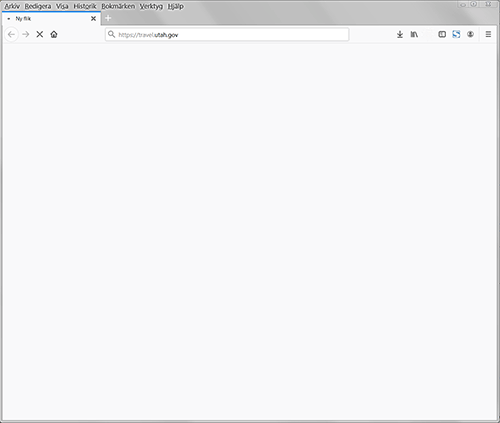
…bara en tom sida (som bilden ovan)…
…efter en stunds väntan visas kanske: ”servern svarar inte”…
…eller nåt tekniskt meddelande t.ex. ”Error 405″…
då tror man kanske att det är nåt tekniskt fel, att servern är nere, eller att sajten har upphört.

Men orsaken kan lika gärna vara att sidans ägare geo-blockerar* sidan.
Inte alla geoblockerade sidor visar ett tydligt meddelande som t.ex. ”Denna sida är blockerad i ditt land”, eller ”Denna sida fungerar bara i USA pga upphovsrättskäl”.

Några exempel på geo-blockerade sidor med ingen eller otydlig information:
travel.utah.gov svarar inte när man surfar med svensk ip-adress. Inget meddelande visas från sajten, bara en tom sida. (Browsern visar möjligen ett meddelande efter nån minut att ”servern svarar inte”).
www.drphil.com (Dr Phil) visar endast en kort, obegriplig text: ”Error 405 Not allowed”.
Men surfar man med amerikansk ip-adress så funkar sidorna. Det kan göras t.ex. med en proxytjänst.

Tips för att visa en geoblockerad webbsida:

Proxy surf,  finns gratis, kräver ingen installation på datorn eller i browsern. Passar ofta bäst för mindre surf, inte video och streaming. Några exempel:
www.free-proxy.com
hide.me/en/proxy
www.kproxy.com
Glöm inte att välja rätt land (välj ”server”) om det finns ett sånt val, dvs samma land som sajten du vill besöka.

Eller VPN (virtual private network), finns både som betal- och gratistjänster. Kräver installation på datorn. Ofta bättre lämpade (än proxysurf) för tyngre grejer som video och streaming.


* geo-blockering: att webbsidan bara visas i ett eller några länder (utifrån besökarnas ip-adress) och blockerar alla andra. Eller att den blockeras i vissa länder och visas i alla andra…

Stänga av uppdaterings-notifieringar permanent, i Firefox

Notifiering i övre högra hörnet, i Firefox webbläsare.

LÖSNING:
– Logga in som administratör (i Windows).

– Skapa* en mapp med namnet ”distribution” i Firefox installationsmapp som kan hittas t.ex. här:
C:\Program Files (x86)\Mozilla Firefox\

– Hämta/spara filen policies.json som finns här, och kopiera* den till mappen ”distribution”.

Hela sökvägen till filen blir då exempelvis:
C:\Program Files (x86)\Mozilla Firefox\distribution\policies.json

Starta om Firefox.
Klart!

I Firefox inställningar för uppdatering står nu:
”Updates disabled by your system administrator”
och det visas inga notifieringar, och det går inte att uppdatera.

Vill man sen uppdatera Firefox vid nåt lämpligt tillfälle så kan man döpa om filen policies.json tillfälligt till t.ex.
Xpolicies.json
och starta om Firefox.


* Mappen ”distribution” kan skapas med Utforskaren e.dyl, som även kan användas för att kopiera filen.

* Textfilen ”policies.json” kan skapas med en texteditor som t.ex. Anteckningar, Notepad e.dyl. (om man inte vill använda den färdiga filen som länkas ovan). Filen ska då innehålla följande rad (kopiera hela raden till filen):
{ ”policies”: { ”DisableAppUpdate”: true } }

Om editorn inte kan köras i administratörsläge så kan man skapa filen i en annan mapp som inte kräver administratörsrättigheter, och sedan kopiera filen till mappen ”distribution” med Utforskaren.


Ovanstående lösning med en json-textfil kan användas om det inte går att stänga av notifieringarna permanent med:
app.update.doorhanger = false
app.update.auto = false
eller liknande i inställningarna som man når med:
about:config
i url-adressfältet i Firefox.

Kolla din webbläsare (och javascript)

Här en sida som visar uppgifter från din webbläsare (browser) och från webbservern:
hejdu.se/browser.php

Visar/innehåller bland annat:

  • Uppgifter som din webbläsare lämnar till webbservern när du besöker en webbsida.
  • Test som kollar om din webbläsare tillåter eller blockerar kakor (cookies).
  • Uppgifter från webbservern (din IP-adress m.m).
  • Uppgifter från din webbläsares javascript.

Hur undvika mobilversioner av webbsidor?

Om man vill att webbsidor ska visas i skrivbordsversionen istället för mobilversionen när man surfar med iPad eller annan mobil enhet, hur gör man då?

Skrivbordsversionen av en webbsida
Mobilversionen av samma sida som övre bilden.

LÖSNING (ingen fullständig lösning):

– På en del webbplatser (som har mobilversioner av sina sidor) kan man trycka länk ”Skrivbordsversion”, ”Dator”, ”Desktop version” eller liknande för att visa skrivbordsversionen på en surfplatta eller mobil enhet.
Ofta ligger den länken längst ner på sidan eller undanstoppad i nån meny.

– I vissa webbläsare kan man välja typ av visning. Det funkar ofta, men inte alltid.

Exempel, iPad och webbläsare Safari:
i centrala inställningarna för iPad, välj Safari.
Tryck ”Begär webbversion”, och aktivera (sätt på) ”Alla webbplatser”.
(På engelska är det tydligare formulerat: ”Request Desktop Website”).

Exempel, iPad och webbläsare Edge:
i webbläsaren: ”Inställningar”, ”Avancerade inställningar”, ”Inställningar för webbplatsvisning”, välj ”Visa skrivbordsversion”.

Då visas ofta webbsidornas skrivbordsversioner. Men inte alltid, t.ex. på Google eller engelska Wikipedia:
en.wikipedia.org/wiki/Main_Page
Med Edge (iPad) visas den sidan just nu i mobilversionen trots ovanstående skrivbordsinställning. (För att testa detta bör man först rensa bort alla cookies i webbläsaren).


Vad webbläsarna Safari och Edge gör när man ställt in dom på att visa skrivbordsversion, är att ändra vissa uppgifter som webbläsaren skickar till webbplatsen när en webbsida öppnas. (Uppgifterna UserAgent och Platform). Webbläsaren ”låtsas” eller försöker fejka att enheten är en Mac skrivbordsdator istället för en iPad surfplatta. Men Edge lyckas inte övertyga alla webbplatser, se ovan.