Luddig varningstext, tydlig symbol

Om det på displayen i bilen står ungefär så här:
”Systemkontroll
Däckövervakning

fel
Service krävs”
kan det exempelvis bero på att lufttrycket i vinterdäcken skiljer sig en del från sommardäcken som nyss satts på. (Bilden ovan är en däcktrycksymbol för TPMS-systemet som övervakar lufttrycket i bilens däck).

FIXAS SÅ HÄR:
Om du har kollat (eller är hyfsat säker på) att lufttrycket är ok i däcken,
gå in i bildatorns inställningar för ”däcktryck” eller ”förarhjälp” eller ”däckmonitor” eller liknande, och ”spara däcktrycket”. (Dvs tala om för bildatorn att däckens nuvarande lufttryck ska anses vara det normala).

Klart!

Svårläst text på vissa webbplatser [Lösning]

I ett hobbyrum i källaren står en gammal windows 7-surfdator som mestadels används för att läsa nyhetstidningar. Plötsligt blev texten på enstaka webbplatser svår att läsa, med väldigt tunna tecken. Alla andra webbplatser var ok.
I andra operativsystem fungerade allt som vanligt med alla webbplatser.

Orsaken är troligen att webbläsaren Firefox vid nån uppdatering gjort en förändring i hanteringen av teckensnitt, så att ett visst teckensnitt inte längre stöds korrekt med Windows 7.

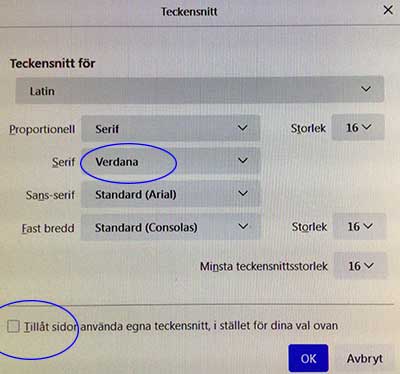
Det kan åtgärdas så här i Firefox, under Inställningar – Allmänt – Teckensnitt – Avancerat:

  • Avkryssa rutan ”Tillåt sidor använda egna teckensnitt, istället för dina val ovan”.
  • Välj sedan vilka teckensnitt och storlekar du vill ska användas på alla webbsidor. I mitt fall behövde teckensnitt av typen Serif sättas till t.ex Verdana istället för ”Standard (Times New Roman)”, för optimal visning på den webbsidan som krånglade. Och alla storlekar sattes 16. Så här såg mina val ut när det var klart:

Korrigering: storleken för ”Minsta teckensnittsstorlek” bör vara mindre än de andra två. Man får prova sig fram vilket som blir bäst.


En annan lösning, om det bara är någon enstaka webbplats som krånglar, kan vara att kontakta den webbplatsen och uppmärksamma dom på problemet, och påpeka att det funkar med alla andra webbplatser utom deras. (Och sedan hoppas att de väljer att byta sitt teckensnitt).

Så stoppar du cookies OCH cookie-FRÅGOR

Du har kanske en browser som stoppar vissa cookies. (T.ex. Firefox).
Och du har kryssat i ”Ta bort alla cookies när browsern stängs” (så att alla eventuella ostoppade kakor raderas), för att stärka din integritet ytterligare.

MEN det kan medföra att din browser visar dumma cookiefrågor VARENDA gång du besöker sajter efter en browser-stängning (därför att de sajterna inte minns vad du svarade på cookiefrågan förra gången du var där, eftersom ditt svar sparades i en cookie… som din browser stoppade eller har tagit bort).

Alltså, du vill inte bli spårad och spionerad på av Google och massa andra som kartlägger ditt liv… Därför stoppar du kakor. Men priset du får betala för att slippa kakor är att kakfrågorna ideligen poppar upp, som nåt slags elakartat virus som försöker få dej att använda kakor.
Så ser det ut idag, efter att klåfingriga politiker satt klorna i Internet med lagar och regleringar.

LÖSNINGEN: utöver att stoppa cookies, och ta bort resterande när browsern stängs (enligt ovan), är att installera ett browser-plugin (ett ”tillägg”) som stoppar cookie-frågorna. (Välj plugin, eller ”Tillägg och teman”, i browserns meny och sök på cookies, för att hitta en sån plugin).

Med andra ord, när allt är klart görs följande automatiskt:

  • Onödiga kakor stoppas.
  • ALLA kakor raderas varje gång browsern stängs.
  • Kak-frågor stoppas.

Exempel på kakfråge-plugin-tillägg som kan installeras i browsern:
I don’t care about cookies”.
(Lär numera vara uppköpt av ett antivirusföretag vilket fått en del användare att byta till annat tillägg som t.ex. ”I still don’t care about cookies”).


Bild rpeppi.

Felutdelad post men INTE från PostNord

När du får massa felutdelade brev och paket i din postlåda så tänker du kanske att PostNord har klantat sig. Men, de kan vara oskyldiga som lamm. Det finns ett helt gäng med andra postoperatörer som också delar ut brev och paket… och som klantar sig.
Här är dom, 25 postoperatörer med tillstånd av PTS* att bedriva postverksamhet:

B J Distribution, Ljungby
CityMail Sweden AB, Stockholm
Bring Mail Nordic AB, Hägersten
Georgsson Mail AB, Borås
Hall Media Logistik AB, Jönköping
Kiruna Mail AB, Kiruna
Lysekils Lokalpost, Lysekil
Mail Company Sweden AB, Visby
Mailworld Office AB, Stockholm
Mariestads Brev & Paketservice AB, Mariestad
Mediakonsult i Göteborg AB, Askim
Neovici AB, Lidingö
NiM Distribution i Skåne AB, Malmö
NWT Distribution AB, Karlstad
Point Logistik Gota Media AB, Kalmar
PostNord Group AB, Stockholm
Postmästaren i Hälsingland AB, Bollnäs
Pressens Morgontjänst KB, Stockholm
Prolog KB, Västerås
SDR Svensk Direktreklam AB, Uppsala
Sundsvalls Citypost AB, Sundsvall
Svensk Hemleverans HB, Norrköping
Svensk Hemleverans Norr AB, Luleå
Tidningstjänst AB, Stockholm
Västsvensk Tidningsdistribution AB, Göteborg

Listan finns här:
pts.se/sv/bransch/post/postoperatorer/


Så hur ska du veta vem som ideligen felutdelar brev och paket i din postlåda?
Det verkar inte finnas några regler för hur de olika postoperatörerna ska markera sina försändelser så att mottagarna lätt kan se vem det är som levererat posten.
– Om brevet eller paketet har frimärken eller/och om det är stämplat PostNord nånstans på kuvertet, då är det sannolikt PostNord som delat ut det.
– I annat fall om det har en sifferkod och några bokstäver* stämplat eller tryckt, längs kuvertets kant eller intill mottagarens adress (kan vara knepigt att se om det är fönsterkuvert), så kan det vara bokstäver ur postoperatörens namn, se listan ovan. Eller så finns det bara en sifferkod.

Oavsett vilket  så kan du kolla i listan ovan vilka postoperatörer som har sitt huvudkontor i eller närmast din bostadsort, leta upp deras kontaktuppgifter, och fråga om det är dom som har levererat försändelsen med de bokstäverna eller den koden som finns på försändelsen.
Ett annat alternativ för att hitta postoperatören är att kontakta någon av avsändarna på de felutdelade försändelserna och fråga vilken postoperatör de anlitar.

Om det inte blir bättre efter flera påstötningar, kontakta PTS och meddela att den postoperatören missköter sitt uppdrag.


Ett tips INNAN du börjar klaga hos postoperatören, är att kolla så att adressuppgifterna på din postlåda är korrekta och väl synliga för brevbäraren.


Vad man kan göra med felutdelade brev och paket:
postnord.se/kundservice-faq/g353-jag-har-fatt-nagon-annans-post

Dvs du kan själv leta upp mottagarens postlåda och lägga posten där, dvs agera brevbärare.
Felutdelade brev kan också läggas i nån av PostNords brevlådor ute på stan (även brev som inte delats ut av PostNord). Och felutdelade paket kan lämnas in hos närmsta postombud (utan kostnad).

Eller så kan man vidarebefordra (bära) den felutdelade posten till närmsta soptunna tillsammans med all reklam… men det är ganska styggt mot de rätta mottagarna som inte får sin post.


*) PTS är myndigheten ”som bevakar postverksamheten i Sverige”, och ”utfärdar tillstånd för landets postoperatörer och kontrollerar att PostNord och andra operatörer följer villkoren i dessa tillstånd.”

*) …bokstäver: gäller inte ”PP” som ibland finns i kuvertets övre högra hörn och som betyder att portot är betalt (porto payé).

Thunderbird Mail åäö

Mozilla Thunderbird mejlprogram har länge haft problem med teckenkodningen i ärenderaden (subject-raden).
Men bara i fönstret som visar hela mejlet. I Inkorgen och liknande vyer, där endast mejlets ärenderad visas, så är teckenvisningen korrekt. (Bild ovan).

Problemet uppstår när man får mejl som inte är UTF-8-kodade, och om de mejlen innehåller t.ex. bokstäverna å, ä eller ö i ärendereden. (Då visas små frågetecken eller liknande istället för de bokstäverna i ärenderaden).

Mozilla Thunderbird support svarar endast att ärenderaden måste vara UTF-8-kodad, att all annan teckenkodning är utdaterad, och att de inte tänker åtgärda buggen. Trots att det troligen skulle vara enkelt för dom att göra, eftersom det redan funkar i Inkorgen.

HÄR ÄR NÅGRA LÖSNINGAR:

Byt mejlprogram.
Alla andra epostprogram som jag testat klarar även andra kodningar än UTF-8. Det är enbart Mozilla Thunderbird som misslyckas med det.

Eller övertala de avsändare som skickar såna mejl att modifiera sitt mejlsystem. Det GÅR att ordna så att ärenderaden visas korrekt i Thunderbird även om mejltexten i övrigt inte är utf8, men det kräver lite specialkunskaper*.

Eller låt det vara, det är inget stort problem eftersom det bara påverkar ärenderaden.


* Lösningen eller snabbfixen som avsändare (t.ex. en webbplats som skickar ut mejl) kan använda och som även funkar i Thunderbird, går ut på att koda ärenderaden separat för UTF-8. (Samtidigt som texten i mejlkroppen kan ha en annan teckenkodning). Det kan t.ex. göras i PHP med iconv_mime_encode(). Då kommer ärenderaden att inledas med koden =?UTF-8?Q? och bokstäverna i ärenderaden kommer att omkodas innan mejlet skickas, så att ärenderaden visas rätt även i Thunderbird.

Kopiera filnamnen i Utforskaren

I Windows (10/11) Utforskaren:
du vill kopiera enbart filnamnen som visas i en mapp (dvs inte hela filerna), gör så här:

– Markera filnamnen som ska kopieras.
– Välj ”Kopiera sökväg” i fliken ”Start”.
Då kopieras filnamnen och hela sökvägarna, t.ex:
”D:\testar\Image2.jpg”
och så vidare, som oformaterad text.


ELLER gör så här (inte lika enkelt):

– Håll nere Shift och högerklicka på en tom yta (i Utforskaren) i den mappen där filerna visas vars namn du vill kopiera.
– Välj ”Öppna PowerShell-fönstret här”.
– Skriv cmd för att starta Kommandotolken i PowerShell-fönstret.
– Skriv dir /b
– Markera filnamnen och tryck Enter för att kopiera dom.

Förklaring: kommandot dir /b funkar inte i PowerShell (endast dir), därför måste Kommandotolken användas genom att först skriva cmd.

Istället för att skriva cmd kan man skriva start cmd, då öppnas Kommandotolken i ett separat fönster.

Anm: i Windows 7 är det lite enklare vid Shift+högerklick, där är Kommandotolken valet istället för PowerShell, så där behöver man inte skriva cmd osv.

Varför står det att en 500 GB disk är 465 GB? Därför!

Du har en 500 GB hårddisk men Windows visar att den har Kapacitet: 465 GB (i Utforskaren, högerklicka på Egenskaper).
Är det nåt fel? Nej det är OK. Läser man mer vid ”Kapacitet” så kan det också stå t.ex:
499 293 089 792 byte” (bildexempel ovan)
dvs 499 miljarder 293 miljoner 89 tusen 792 byte (”bajt”).
Avrundat blir det ca 500 GB (499,3 GB).

Är 500 GB alltså lika många byte som 465 GB…?? Ja, det är förvirrande och egentligen korkat, därför att prefixet G i GB (gigabyte) har två olika betydelser:
G i ”500 GB” ovan har ett lite mindre värde än G i ”465 GB”, och det medför att båda uttrycken representerar samma antal byte.
Hur de identiska prefixen ska tolkas i olika sammanhang är upp till användarna att lista ut.

Liknande gäller prefixen k, M och T, som i kB (kilobyte), MB (megabyte) och TB (terabyte).

Exempelvis prefixet k (kilo) kan betyda antingen 1000 (103) eller 1024 (210). Att k kan betyda 1024 i vissa datorsammanhang är historiskt betingat. Datorer arbetar med binära talsystemet (som har 2 som bas) istället för decimala (med 10 som bas) som vi människor brukar använda.
Förr i tiden fanns inget prefix för 1024 men däremot för 1000 (k) som ligger ganska nära, och då valde man det. På den tiden innehöll hårddiskar och annan lagringsmedia betydligt mindre utrymme än idag, det handlade om några hundra kB eller MB (istället för GB och TB), så skillnaden i slutändan mellan det ena och det andra prefixet blev inte så stor som den kan bli idag.

Tillverkare av hårddiskar och annan lagringsmedia använder k i betydelsen 1000, dvs enligt talbasen 10 eller ”decimalt”.
Medan andra aktörer i datorvärlden använder k=1024, t.ex. Microsoft i Windows. Till skillnad från andra operativsystem som uttrycker sig ”decimalt”, t.ex. OS X (Apple) och Linux.

Klart att det bäddar för förvirring. I USA lär en del personer stämt hårddisktillverkare för falsk marknadsföring men inte fått rätt.

Men i slutändan är det alltså lika många byte i 500 GB ”decimalt” som i 465 GB ”binärt”*.

Förtydligande: ”decimalt” och ”binärt” i texten ovan syftar på prefixen och talbasen de använder. Själva talen i t.ex. 500 GB och 465 GB är båda decimala. (Binära tal innehåller endast ettor och nollor).


NYA PREFIX

På senare år har nya prefix införts för den binära varianten:
Ki, Mi, Gi osv. som i KiB, MiB, GiB, TiB (uttalat kibibyte, mibibyte, gibibyte, tibibyte).
Dvs en KiB är 1024 byte, och en MiB är 1024*1024 byte, osv.

”465 GB” i den inledande texten ovan skulle då kunna ersättas med 465 GiB. Frågan är väl om det minskar förvirringen mer än ökar…


DE VANLIGASTE BYTE-PREFIXEN

Används som decimalt prefix före B (byte):
k =103 (=1000)
M =106 (=10002)
G =109 (=10003)
T =1012 (=10004)
Exempel: kB. MB. GB.

Används som binärt prefix före B (byte):
k eller Ki =210 (=1024)
M eller Mi =220 (=10242)
G eller Gi =230 (=10243)
T eller Ti =240 (=10244)
Exempel: kB eller KiB. MB eller MiB. GB eller GiB.

Det finns prefix för ännu större tal, t.ex. P (peta) och E (exa).


OMVANDLA MELLAN DECIMALT OCH BINÄRT PREFIX

Så här kan man räkna ut vad 500 GB decimalt blir med binärt prefix:

500*109 / 230 = 465,66 GB eller GiB.

Och så här åt andra hållet, från 465 GB binärt till decimalt prefix:

465*230 / 109 = 499,3 GB.

Vill man istället räkna med TB (terabyte) som ursprungsvärde, exempelvis vad 3 TB decimalt blir med binärt prefix:

3*1012 / 240 = 2,73 TB (eller TiB).

(dvs man ersätter 109 med 1012, och 230 med 240. På motsvarande sätt gör man om MB (megabyte) är ursprungsvärdet, då används istället 106 och 220).


FLER SKÄL ATT DET KAN ”FATTAS” UTRYMME…

Förutom ovanstående konstigheter så kan det fattas lagringsutrymme PÅ RIKTIGT. Dvs att det är mindre kapacitet än vad tillverkaren uppger. Eller tvärtom att det är lite mer utrymme än vad tillverkaren uppger.

Exempel: en viss 256 GB USB-sticka har kapaciteten 230 GB (GiB) binärt, vilket motsvarar ca 247 GB decimalt. Den stickan har alltså 9 GB mindre kapacitet än vad tillverkaren angav. (Och det har inget att göra med förvirring kring decimalt / binärt).

Även operativsystemet kan lägga beslag på utrymme MEN det inkräktar på ”ledigt utrymme”, inte på kapaciteten:

Ovan visas att Windows använder två små ”dolda” partitioner på 260 MB (MiB) och 500 MB (MiB), utöver den partition som användarna ser i Utforskaren (enhet C:) som är 465,00 GB (GiB). Men det påverkar inte kapaciteten som är 465,75 GB (GiB) (syns till vänster), dvs ca 500 GB.
Anm: skärmbilden är från Kontrollpanelen – Administrationsverktyg – ”Skapa och formatera hårddiskpartitioner”.


Så rensar du hårddisken (så att dina raderade filer inte kan återskapas)

Eller: hur man raderar hårddisk eller USB-minne med Windows.

När man i Windows raderar filer ”permanent”, t.ex. med tangenterna Shift+Delete, eller om man ”raderat” med Delete och sedan tömt ”papperskorgen”, så kan de ”raderade” filerna fortfarande finnas kvar dolda och kan enkelt återskapas*. Det gäller framför allt USB-minnen och (mekaniska) hårddiskar dvs HDD. (Med SSD kan det vara svårare eller omöjligt att återskapa raderade filer).

Det finns tredjepartsprogram som rensar bort ”raderade” (dolda) filer genom att skriva över allt med nya data, t.ex. med massa nollor eller slumpvis data.
Windows har en egen sådan lösning i Utforskaren: full formatering. (Windows har även programmet Diskpart som körs i kommandotolkfönster, det visas kortfattat längst ner på denna sida).

OBS: om man vill rensa på samma enhet som Windows ligger (t.ex. enhet C) och behålla Windows, så behövs en annan metod än formatering eller Diskpart, se ”RENSA PÅ SAMMA ENHET SOM WINDOWS” längre ner på sidan.


RENSA MED FULL FORMATERING
(Gäller Windows Vista, 7, 8, 10 och 11).

Gör så här:
I Windows Utforskaren (eng. Windows Explorer / File Explorer), markera den enhet (t.ex. D, E eller F) som ska rensas/tömmas, högerklicka och välj ”Formatera”.
Välj filsystem (t.ex. NTFS).
Och avkryssa rutan ”Snabbformatering” (”Quick format”), dvs ta bort krysset så att det görs en full formatering istället för snabbformatering.

På bilden ovan är det enhet F som ska formateras, det syns längst upp där det står ”Formatera Eva (F:)”.
”Eva” är volymetiketten, ”F” är enhetsbokstaven (eng. ”drive letter”).

OBS! Innan du trycker ”Starta”, dubbelkolla att det är rätt enhet som du markerat och som du vill rensa. Observera att samtliga filer och mappar på den enheten kommer att försvinna (permanent på riktigt).

En indikator (förloppsindikator) visar hur långt formateringen har kommit, så att man inte behöver undra om det står still:

Full formatering tar mycket längre tid än snabbformatering (som ofta görs på några sekunder). Till skillnad från snabbformatering så fyller full formatering hela den valda enheten med binära nollor, och den gör dessutom kontroller av eventuella skadade sektorer.

Hur lång tid det tar beror på enhetens storlek och på den diskens skrivhastighet. (Mer info längre ner).


Windows har även en formateringsversion som körs i Kommandotolken (kommandot format), för den som hellre föredrar det.


TIDEN DET TAR:

Vid full formatering skrivs alltså massa binära nollor på hela den valda enheten. Det tar tid eftersom varje GB (gigabyte) innehåller över åttatusen miljoner bitar (bits). (En byte består av 8 bitar. En GB är drygt tusen MB (megabyte) dvs drygt tusen miljoner byte).

Så det kan ta allt ifrån några minuter till flera timmar beroende på hur stor enheten är (hur många GB) och vilken skrivhastighet (MB/sek) den har.

Exempel, att rensa en enhet som är 100 GB tar ungefär:
– 15 minuter eller mer om skrivhastigheten är 120 MB/sek (en ordinär hårddisk).
– 1,5 timma eller mer om skrivhastigheten är 20 MB/sek (en långsammare usb-sticka).

Tidsåtgången för att rensa varierar beroende på vilket program man använder. Vid två tester med en 32 GB usb-sticka som har max skrivhastighet 40 MB/sek, så tog det 56 minuter med full formatering i Utforskaren, och 40 minuter med Diskpart (se nedan).

En hårddisk på 1 TB (terabyte) kan ta 2-3 timmar eller mer att rensa på det här sättet.


OM MAN VILL KOLLA ATT FILERNA ÄR BORTA:

Några exempel på program för att snabbt och lätt kolla om det finns några raderade filer som kan återskapas är ”Stellar Data Recovery”*, ”EaseUS Data Recovery”, och ”Recuva”. Det finns fler, t.ex. ”Disk Drill”.
Raderar man en fil i Windows på vanligt sätt så kan den återskapas med nån av de programmen (ibland gratis). Men i andra situationer är ”Stellar” bättre och ”Recuva” sämst.

Vid tester med USB-stickor med filsystem NTFS och som innehöll raderade filer, framkom följande:

– Efter en full formatering (som tog 56 minuter) hittade varken ”Stellar” eller nån av de andra testade programmen några raderade filer. Helt OK alltså.

– Men även efter en snabbformatering (quick format), som bara tar några sekunder, hittade två av programmen (”EaseUS” och ”Recuva”) INTE några filer, inte ens med djup eller avancerad skanning, vilket är en brist hos dom programmen.
Anledningen till att de inte hittade filerna är att snabbformatering plockar bort samtliga pekare som Windows använder för att läsa en fil (det går blixtsnabbt), inte bara pekaren som talar om var filen börjar. (Filer är uppdelade i sektorer, inte alltid i ordning efter varandra så därför finns det pekare för varje sektor som visar var filens nästa sektor finns, osv).

Efter en snabbformatering finns alltså de raderade filernas innehåll kvar, men det blir svårare att återskapa filerna utan dessa pekare. Och varken ”Recuva” eller ”EaseUS” är gjorda för det.

”Stellar” och ”Disk Drill” däremot hittade filerna (med ”deep scan”) på usb-stickorna som hade snabbformaterats. Filernas förnamn fanns visserligen inte kvar, de hade istället tilldelats nummer t.ex. 1262.mp4 (en video), och filerna benämns rådata (”raw data”), men var ok för övrigt.

Men som sagt, efter en full formatering så kan inte heller ”Stellar” eller ”Disk Drill” hitta några filer.

Så vill man vara på säkra sidan så gör man full formatering (eller använder Diskpart eller nåt annat liknande program som skriver över allting på disken/minnet).

Nån kanske invänder att det inte är 100% säkert med full formatering som bara skriver över allting en enda gång… I så fall kan man upprepa flera gånger, eller använda ett wipe-program som skriver flera gånger. Är man inte paranoid så räcker en (1) gång.


Om SSD:

Ovanstående gäller USB-stickor och hårddiskar (HDD, hard disk drive).
SSD (solid state drive) använder annan teknik för att hantera data, som kan göra det svårare eller omöjligt att återskapa raderade filer.

Exempel, test med extern SSD-disk (”Samsung T7 1 TB”) i Windows:
– Inget av de testade programmen ”Stellar”, ”Disk Drill” osv. kunde med djupskanning hitta filer eller filnamn efter en snabbformatering. (Inte heller efter en full formatering, förstås).
– Efter att filer raderats med shift-delete kunde de raderade filernas namn hittas med djupskanning, men filerna kunde inte återskapas eller så var de korrupta och kunde inte visas.

Obs: exakt hur säkert filer raderas på SSD kan skilja mellan olika modeller och tillverkare.


RENSA MED ’diskpart’

Vill man rensa med Windowsprogrammet ’Diskpart’ (istället för att göra full formatering) så blir det lite mer komplicerat, och lättare att begå misstag. Diskpart rensar en hel disk, inte enskilda enheter/volymer på en disk (som formatering gör). Och när diskpart är klar så har diskens utrymme statusen ”Inte allokerat”, dvs efteråt måste man skapa en ny volym på disken och formatera den.

Kort sammanfattning av rensning med Diskpart:
– Skriv diskpart i Windows sök och kör det som administratör.
list disk (visar numrerad lista på alla diskar inklusive ev. usb-stickor).
select disk (t.ex: select disk 2, om det är nr 2 som ska rensas).
list disk (kolla att den valda är markerad med asterisk *).
Man kan även skriva detail disk, då visas mer information om den valda disken.
När önskad disk är vald, starta raderingen med:
clean all
Nu skrivs den valda disken över med nollor.
Det visas ingen förloppsindikator, endast en blinkande markör.

Det går något fortare med Diskpart än med full formatering, eftersom Diskpart endast skriver massa nollor, den kollar inte ev. skadade sektorer (som full formatering gör).
Exempelvis det som tar 40 minuter med Diskpart tar nästan en timma med full formatering.


RENSA PÅ SAMMA ENHET SOM WINDOWS

Om man vill rensa samma enhet / volym där operativsystemet Windows finns och behålla Windows, så kan man förstås inte formatera eller rensa hela den enheten.

Exempel:
om Windows finns på enhet C, och det finns t.ex. 205 GB ledigt på den enheten, och man vill skriva över alla raderade, dolda filer som ev. kan återskapas, då kan man göra så här:

1. Anslut en extern usb-hårddisk som innehåller minst 205 GB okänsliga filer, dvs som INTE är privata/personliga/känsliga.

2. Skapa en temporär mapp på Windows-enheten, t.ex. C:\temp, och kopiera de 205 GB dit från den externa hårddisken, tills det inte finns något ledigt utrymme kvar på Windows-enheten.

3. Radera sedan temp-mappen C:\temp så att 205 GB-utrymmet frigörs.

Klart!
Nu innehåller Windows-enhetens raderade utrymme endast de ”okänsliga” filerna som du kopierade från den externa hårddisken, och det gör inget om någon skulle återskapa dom filerna.

Anm: använd inte programmet FSutil för att skapa en 205 GB fil (eftersom den i praktiken knappt skriver över nåt på disken, se info längst ner i detta inlägg).


Diverse info

* När man i Windows raderar en fil ”permanent” (t.ex. med Shift+Delete, dvs inte bara flyttar den till papperskorgen), så raderas inte filen på riktigt, den finns fortfarande kvar på hårddisken eller USB-minnet. Det är bara den interna filpekaren som raderas (som pekar på filens början). Filen syns inte längre i Windows Utforskaren, men den kan återskapas med specialprogram, om man inte rensar disken med överskrivning, eller förstör den fysiskt.

Ska man slänga hårddisken (istället för att sälja eller skänka) och vill förhindra att nån sopletande hackare återskapar dina filer, så är ett annat alternativ att fysiskt förstöra disken eller minnet med slägga, borrmaskin eller liknande brutal metod.


Info om Windows formatering:
learn.microsoft.com/en-us/…/format-command-not-write-zeros-to-disk (09/24/2021)
”By default in Windows Vista and later versions, the format command writes zeros to the whole disk when a full format is performed. In Windows XP and earlier versions of Windows, the format command doesn’t write zeros to the whole disk when a full format is performed.”


Info om Diskpart och clean all:
learn.microsoft.com/en-us/…/diskpart
learn.microsoft.com/en-us/…/clean
”clean: Removes all partitions or volume formatting from the disk…”
”clean all: Specifies that each and every sector on the disk is set to zero, which completely deletes all data contained on the disk.”


Anm: när ”Stellar Data Recovery” installerades så installerades i det dolda även programmet ”Codec Tweak Tool”. Det används av ”Stellar…” vid t.ex. förhandsvisning av mp4-videofiler som kan återskapas.


Tillägg: i Windows Kommandotolken finns även programmet FSutil som man kan skapa gigabyte-stora filer med blixtsnabbt på några sekunder (för teständamål) och som bara innehåller massa binära nollor.
MEN det kan INTE användas som ersättning för full formatering, Diskpart eller annat wipe-program för att radera en disk. Därför att såna filer (s.k. sparse files) specialhanteras av Windows filsystem så att alla nollorna inte skrivs till disken. Istället skrivs bara lite information om hur många nollor filen innehåller, hur stor filen är. För användaren ser det ut som att filen tar mycket plats på disken, men det utgörs mestadels av data som redan fanns på disken innan FSutil skapade filen (men när man tittar i filen så visar Windows massa nollor).
Om man försöker rensa en disk genom att skapa en sådan jättestor noll-fil med FSutil på den disken så kommer de raderade filerna alltså inte att skrivas över i nån större utsträckning, och de kan därmed hittas och återskapas med t.ex. programmen ”Stellar” eller ”EaseUS” (Men ”Recuva” klarar inte det).

Flytta Windows från hårddisk till SSD-disk med ”systemavbildning”

Bakgrund:
Gammal Windows 7-dator som stått i förrådet många år ska återanvändas för installation av Linux. Windows ska behållas. Men hårddisken är troligen inte frisk (skadade sektorer), Windows och programkörningen går vääldigt långsamt.

Att göra:
Byta hårddisk (HDD) till SSD, med minst samma storlek som hårddisken, 500 GB.
Windows + övrigt innehåll ska kopieras till SSD-disken. Gamla hårddisken innehåller tre enheter: C, D och E (totalt ca 140 GB), Windows är på enhet C (ca 60 GB).

Förklaring: HDD=hard disk drive (hårddisk), SSD=solid state drive (ssd-minne eller -disk).


Steg 1:

Skapa en kopia av hela Windows inklusive startpartitionen.

Kör Windows egna program ”Systemavbildning” och ”Systemreparationsskiva”, finns i Kontrollpanelen under Säkerhetskopiering:

– Skapa en ”Systemavbildning” innehållande enhet C, till en extern usb-hårddisk.
Innan dess gjordes två misslyckade försök att även inkludera enhet D och E (dvs hela hårddiskens innehåll) i systemavbildningen, men då stannade programmet efter några minuter.

– Och skapa en startbar ”Systemreparationsskiva”, på en CD-skiva (kräver att man har en CD/DVD-brännare, det finns inbyggt i den gamla datorn).
Anm: här måste det vara en cd-skiva, det går inte att göra en startbar USB-sticka med detta gamla Windowsprogram.

Anm: innan Windows systemavbildning gjordes så provade jag image- och kloningsprogrammet Macrium Reflect, men det funkade inte, programmet ”kraschade” med blå skärm tio minuter in i image-kopieringen. Så det avinstallerades.


Steg 2:

Kopiera mapparna och filerna på enhet D och E till extern hårddisk, med Windows Utforskaren.


Steg 3:

Stoppa in cd-skivan ”Systemreparationsskiva” i cd-enheten om den inte redan är där (så slipper man det sedan).
Stäng av datorn, dra ur alla sladdar, öppna chassit. Koppla loss kablarna från den gamla hårddisken (som kan sitta kvar tills vidare), montera och koppla in SSD-disken (använd samma kablar som satt i gamla hårddisken).
Sätt ihop datorn och anslut sladdarna.

Anm: SSD-disken fästes med silvertejp eftersom monteringssats saknades, funkar bra men rekommenderas inte.


Steg 4:

Starta datorn och tryck tangent F12 (ev. upprepade gånger med nån sekunds mellanrum) när datorn befinner sig i bootsekvensen, dvs innan Windows börjat starta, så att bootmenyn visas. OBS på andra datorer kan det vara en annan tangent än F12.
Välj CD/DVD i bootmenyn. Då kommer datorn att starta från cd-skivan (istället för hårddisken).
På vissa datorer görs detta automatiskt om hårddisken inte är startbar.

I återställningsprogrammet som startar från cd-skivan, välj att återställa med systemavbildningen som skapades innan och som finns på externa hårddisken.

Det tog ca en halvtimma att överföra Windows till SSD-disken.

Återställningsprogrammet skapade enheterna C, D och E på SSD-disken, dvs samma som på gamla hårddisken, men D och E innehöll förstås inga mappar och filer eftersom jag tidigare valde att enbart återställa C.

När det var klart och datorn startade om igen så bootade den från (SSD-) disken, eftersom boot-ändringen till CD/DVD som gjordes tidigare med F12 bara var temporär, gällde bara en gång. (Om ändringen istället hade gjorts permanent så hade man behövt ändra tillbaka det).


Klart!

Nu körs den datorn med SSD-disken och är redo för installation av Linux (som ska ligga i en egen partition, så att man kan köra både Windows och Linux).

Windows och andra program går nu blixtsnabbt jämfört med tidigare. (Därför att SSD är snabbare än HDD förstås, men även därför att den gamla hårddisken var extremt långsam pga för många skadade sektorer).

Avslutningsvis återstår att kopiera innehållet i enhet D och E från den externa hårddisken (mha Windows Utforskaren), om man vill ha dom gamla filerna också.

Mystisk USB-port som krånglar, men bara med vissa USB-minnen (FÖRKLARING)

Så här:

  1. En ny dator, med USB-portar (förstås).
  2. En USB-minnessticka som funkar perfekt i alla USB-portar på andra datorer, och i alla USB-portar på den nya datorn… UTOM EN port.
  3. I den USB-porten funkar den stickan oftast inte, datorn gör flera anslutningsförsök men misslyckas, eller så bryts anslutningen efter en stund.
  4. MEN (nu kommer det mystiska):
    den USB-porten funkar perfekt med andra USB-stickor.

Med andra ord:
– Vi har en usb-sticka som funkar med alla portar utom en.
– Den porten funkar med alla stickor utom den stickan.

Hur är det möjligt? Är det den USB-porten eller den USB-stickan som är defekt? Eller båda?

Supportkillen i butiken som sålde datorn tyckte att ett fel i en USB-port måste påverka ALLA usb-stickor… och därför trodde han inte att det är fel på den porten eftersom den fungerar med andra usb-stickor. Han blundade för att den usb-stickan faktiskt fungerar perfekt i alla andra portar.

Men använder man hjärnan en aning så förstår man att det faktiskt kan finnas avvikelser i BÅDE usb-porten och usb-stickan.

FÖRKLARING:

Alla USB-enheter av samma typ är inte EXAKT likadana i fysiska mått och spänningar (det lär vara praktiskt omöjligt vid masstillverkning). Enligt USB-specifikationen är det tillåtet att diverse mått (kontaktstift m.m.) och spänningar (volt) skiljer lite mellan olika enheter av samma typ. Det finns en viss TOLERANS inbyggd i specifikationen.
Så länge USB-enheterna, dvs både ”honorna”/portarna och ”hanarna”, ligger inom specifikationens toleransgränser så ska alla honor fungera med alla hanar.

Ibland slinker avvikande USB-enheter igenom fabrikernas kontroller och det kan ge konstiga problem eller så märker kunden aldrig felet (se nedan).

A:   --- (normal, de flesta usb-honor/hanar)
B:  ---
C:    ---
D: ---

A, B, C och D ovan representerar USB-enheter (honor och hanar) och deras faktiska egenskaper. Alla A fungerar bra med varandra, de ligger inom toleransgränserna. A är vanligast förekommande.

De avvikande B, C och D har delvis samma egenskaper som A och fungerar därför med A.
Av samma skäl fungerar B troligen också med C och D.

MEN C och D kommer att få problem med varandra, eftersom de avviker starkt i förhållande till varandra.


I fallet ovan med nya datorn så är troligen både den USB-porten och den USB-stickan avvikande, åt varsitt håll (dvs de är ”C” och ”D” ovan). Dom fungerar med många andra USB-enheter (”A” och ”B”), men de funkar uselt eller inte alls när de möter varandra.


BEVISA MED FÖRLÄNGNINGSKABEL:

Ett sätt att bevisa detta är att ansluta en USB förlängningskabel mellan den USB-porten och USB-stickan. Dvs en kabel med en hane i ena änden och en hona i andra. Kabeln kan vara kort, det räcker med nån eller några decimeter. Det förutsätter förstås att kabelns hane och hona är OK.

Om den struliga porten och stickan tillsammans
fungerar felfritt MED förlängningskabeln,

men inte UTAN kabeln,
då är sannolikt både porten och stickan avvikande.


NÅGRA EXEMPEL på avvikande hane och hona:

Här några bilder som visar lite mer konkret hur det kan se ut om nån av hanens kontaktskenor är ojämn, och när nån av honans fjädrande kontakter är för kort (dvs sticker ut mindre än normalt så att de inte når lika långt ner mot hanens kontaktskenor).

Först visas hur det ser inuti en normal usb-hane och -hona:

De fyra exemplen ovan kan t.ex. föreställa en av kontaktskenorna i en usb-sticka som har tryckts in till ändläget i en usb-port, sett från sidan.

I det översta exemplet är både hanen (usb-stickan) och honan (usb-porten) normala, så det funkar bra.

I nästa två exempel är antingen honan eller hanen avvikande: honans kontakt är kort eller hanens kontaktskena är ojämn. Men det funkar ändå, om motpartens kontaktdon har tillräcklig marginal, helst lite mer än vad usb-specifikations toleransgränser anger.

Men nedersta exemplet, när både hanen och honan är avvikande på det här sättet, då blir totala avvikelsen för stor, det funkar inte. Det blir ingen eller dålig kontakt, datorn kan inte ansluta till usb-stickan/hanen. (I vissa fall kan det ändå fungera om man inte trycker hanen ända till ändläget, eller om man drar ut den nån millimeter från ändläget).


Det förklarar alltså hur en viss usb-port och usb-sticka kan fungera med massa andra stickor/portar, men inte med varandra. Både porten och stickan är avvikande, men så länge dom inte ansluts till nån som också är avvikande så fungerar det.

Så när en supportpersonal hos din datorbutik felaktigt påstår att ett fel på en USB-port alltid måste påverka alla USB-enheter, då vet du att den personalen är okunnig eller att dom helt enkelt vill slippa åtgärda det på garantin.


Hur fixar man detta?
Byt den usb-porten i datorn, och hoppas att den nya porten inte har samma avvikelse (t.ex. att en hel batch har den avvikelsen).
Eller sluta använd den stickan i den porten. Eller kassera den stickan helt.


Här är några som råkat ut för liknande(?), det är från omdömen som kunder skrivit på en datorbutiks produktsida:

– ”USB-kontakten fungerar inte på alla USB-kontakter på våra datorer.”

– ”Fungerar enbart om man drar ut usb- kontakten en liten bit efter man har anslutit den.”